Установка браузерного расширения
Браузерное расширение CaptchaSonic — самый простой способ решать CAPTCHA при ручном сёрфинге или внутри автоматизации (Selenium и т. п.). В этом гайде описаны установка и настройка для всех поддерживаемых браузеров.
🚀 Ключевые возможности
- Zero-Click Solving: автоматически распознаёт и запускает решение для основных типов CAPTCHA.
- Invisible Mode: работает в фоне, не мешая просмотру.
- Широкая совместимость: reCAPTCHA (v2/v3/Invisible), hCaptcha, GeeTest и др.
- Blacklist: можно указать домены, на которых авто-решение нужно отключить.
1. Подготовка
Перед установкой:
- Создайте аккаунт CaptchaSonic.
- Получите API Key в личном кабинете.
IMPORTANT
API key — приватная информация. Не публикуйте его и не коммитьте в открытые репозитории.
2. Установка
Google Chrome
Поскольку расширение часто обновляется новыми AI-моделями, рекомендуем "unpacked" установку для самой свежей версии.
- Из магазина: проще всего — добавить из Chrome Web Store.
Или последний нерелизный build:
- Скачайте: возьмите ZIP из GitHub Releases.
- Распакуйте: в постоянное место на диске.
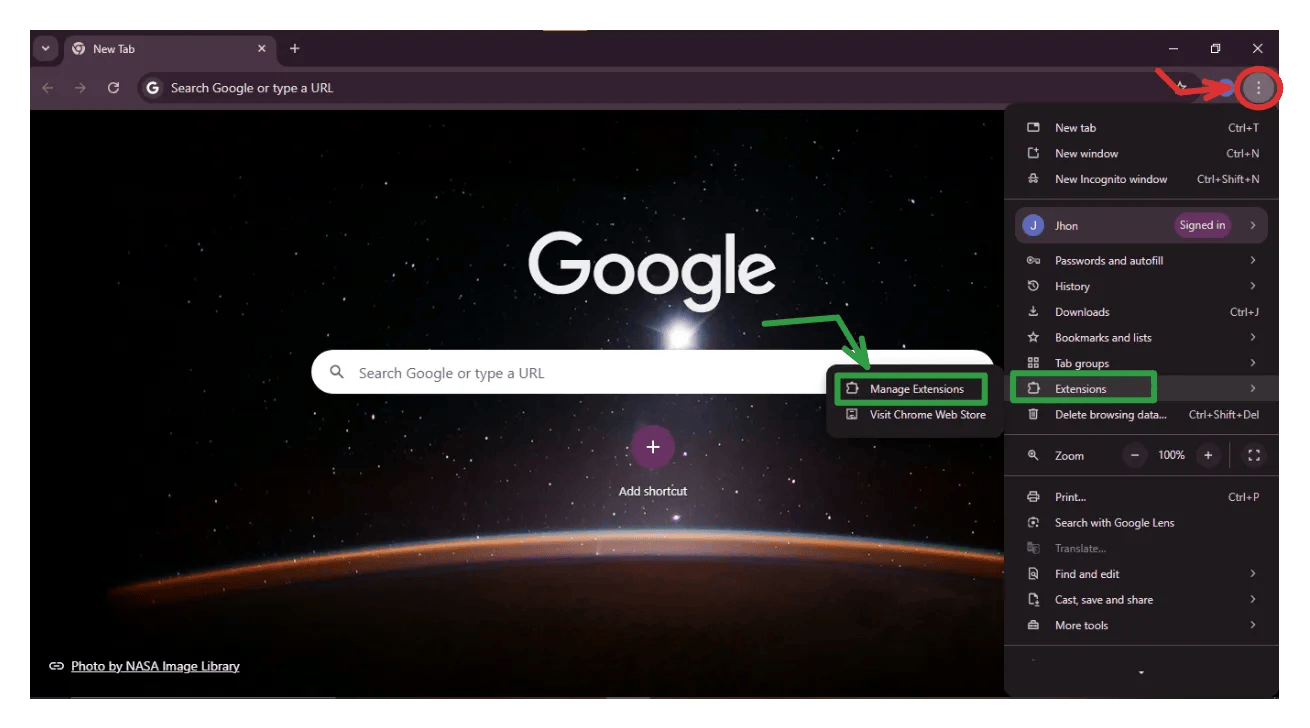
- Manage Extensions: откройте
chrome://extensions/. - Developer Mode: включите переключатель в правом верхнем углу.
- Load Unpacked: нажмите кнопку и выберите распакованную папку.
Mozilla Firefox
- Из магазина: установите через Firefox Add-ons.
Или вручную из .xpi:
- Скачайте:
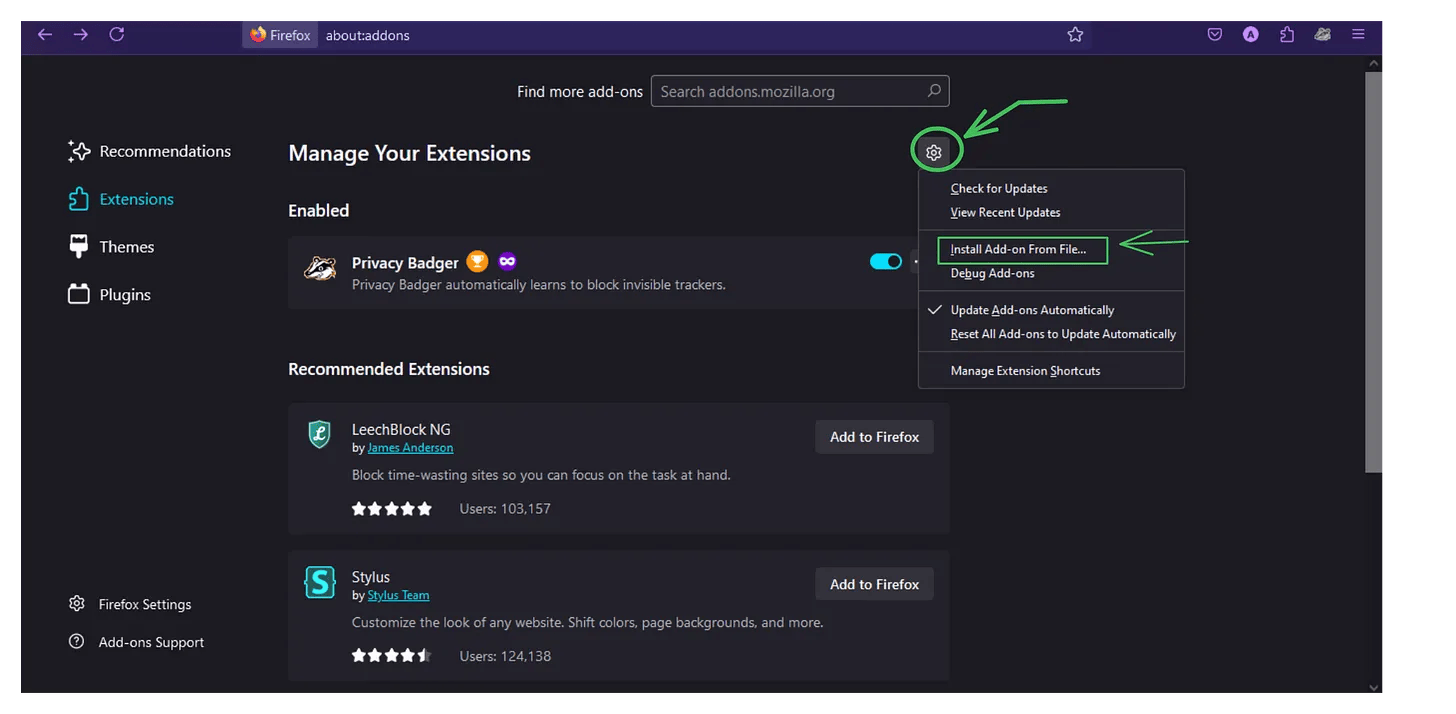
.xpiиз GitHub Releases. - Меню Add-ons: откройте Firefox, нажмите кнопку меню (три линии), выберите Add-ons and Themes.
- Install from File: нажмите шестерёнку над списком расширений и выберите Install Add-on From File....
- Подтвердите: выберите
.xpiи нажмите Add.
3. Настройка
После установки нажмите иконку CaptchaSonic в панели браузера — откроется попап с настройками.
- Authentication: вставьте API Key в первое поле и нажмите Save.
- Enable Modules: включите те типы CAPTCHA, которые нужно решать автоматически.
- Advanced Options:
- Solving Delay: задержка для "человеческого" поведения.
- Auto-Submit: автоматический клик по "Verify" после решения.
4. Использование
Расширение работает по принципу "настроил и забыл".
- Detection: при заходе на страницу с CAPTCHA иконка расширения сменит состояние, сигнализируя о найденной задаче.
- Status: рядом с виджетом CAPTCHA может появиться индикатор статуса.
- Completion: после решения расширение вставит токен и при необходимости отправит форму.
5. Troubleshooting (FAQ)
В: Расширение не решает CAPTCHA.
- О: Проверьте баланс в дашборде. Убедитесь, что API key введён правильно.
В: На reCAPTCHA v3 ошибка "Low Score".
- О: reCAPTCHA v3 учитывает историю браузера и репутацию IP. Используйте качественный прокси или очистите кэш.
В: Chrome пишет, что расширение "corrupted".
- О: Это происходит, если переместили папку расширения после загрузки. Удалите его в
chrome://extensions/и снова нажмите "Load unpacked".
6. Поддержка
При устойчивых проблемах обратитесь в нашу техподдержку через live-чат на официальном дашборде.
TIP
Для разработчиков: при больших объёмах скрейпинга используйте REST API вместо расширения — это даст гораздо большую пропускную способность.