Браузерная автоматизация с CaptchaSonic
Интеграция CaptchaSonic в браузерную автоматизацию позволяет обходить сложные CAPTCHA без участия оператора. В этом гайде описана установка, настройка и использование расширения CaptchaSonic в автоматизированных средах.
TIP
Рекомендуем: для высоконагруженной автоматизации используйте API напрямую. Расширение оптимально для инструментов вроде Selenium, Puppeteer и Playwright, где требуется реальный браузер.
1. Подготовка
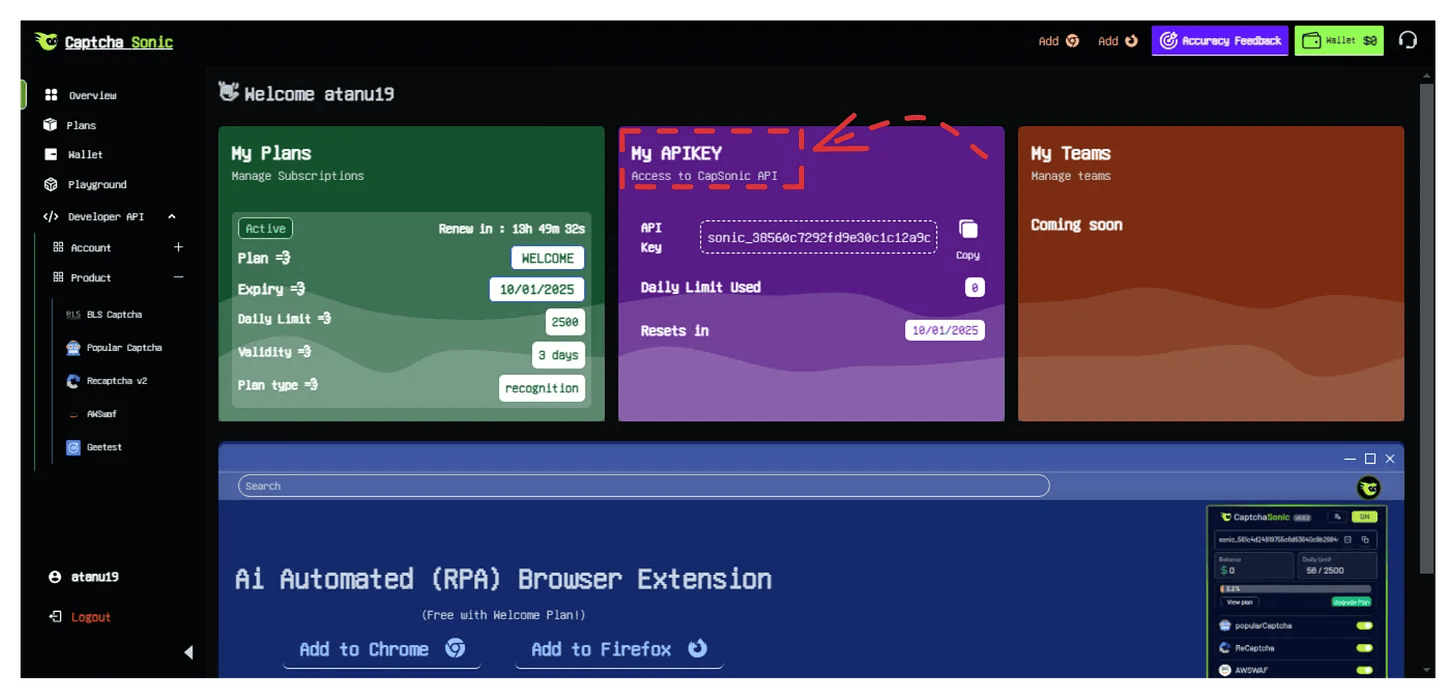
Прежде чем использовать расширение в скриптах, получите валидный API key из дашборда CaptchaSonic.
- Регистрация: создайте аккаунт на captchasonic.com.
- Получите API Key: войдите в дашборд и скопируйте свой API key.
2. Установка и настройка
Chrome/Chromium-браузеры
Если вы не используете постоянный профиль браузера, для автоматизации часто нужен «жёстко зашитый» API key.
- Скачайте исходники: клонируйте или скачайте репозиторий расширения.
- Настройте API Key:
- Перейдите в папку
configвнутри расширения. - Откройте конфигурационный файл по умолчанию (обычно
config.jsonили подобный). - Впишите API key в поле
apiKey.
- Перейдите в папку
- Загрузка в Chrome:
- Откройте
chrome://extensions/. - Включите Developer Mode.
- Нажмите Load unpacked и выберите изменённую папку расширения.
- Откройте
IMPORTANT
Убедитесь, что ваш фреймворк автоматизации разрешает загрузку unpacked-расширений. В Selenium это делается через ChromeOptions.
Firefox
- Скачайте XPI: установите из Firefox Add-ons или возьмите свежий build из Releases.
- Ручная установка: откройте
about:addons, нажмите шестерёнку и выберите Install Add-on From File.
3. Интеграция с фреймворком
Чтобы использовать расширение в коде, укажите путь к его папке или файлу.
Selenium (Python)
from selenium import webdriver
from selenium.webdriver.chrome.options import Options

chrome_options = Options()
chrome_options.add_argument("--load-extension=/path/to/extracted/extension")

driver = webdriver.Chrome(options=chrome_options)
driver.get("https://web.captcha-target.com")
Playwright (Node.js)
const { chromium } = require('playwright');

(async () => {
  const pathToExtension = require('path').join(__dirname, 'my-extension');
  const userDataDir = '/tmp/test-user-data-dir';
  const browserContext = await chromium.launchPersistentContext(userDataDir, {
    headless: false,
    args: [
      `--disable-extensions-except=${pathToExtension}`,
      `--load-extension=${pathToExtension}`,
    ],
  });
  // ... ваша логика автоматизации
})();
4. Настройка параметров
В попапе расширения или в конфигурации можно тонко настроить обработку CAPTCHA:
- Auto-Solve: автоматически запускает решение при обнаружении CAPTCHA.
- Solve Delay: добавляет естественную задержку, имитируя поведение человека.
- Target Types: включает/выключает решатели для reCAPTCHA, hCaptcha, GeeTest и т. п.
5. Деплой
- Headless: стандартные расширения не работают в «true headless» (
--headless=new). Используйте--headless=oldили Xvfb на Linux-серверах. - Прокси: большинство расширений уважают системные прокси-настройки браузера, выставленные через фреймворк автоматизации.
6. Заключение
С расширением CaptchaSonic вы значительно упрощаете обработку интерактивных CAPTCHA в браузерных скриптах.
Если нужна техническая поддержка или кастомная интеграция — пишите нашей команде через личный кабинет.