
Guide d'installation de l'extension navigateur
L'extension navigateur CaptchaSonic est la façon la plus simple de résoudre des CAPTCHA pendant la navigation manuelle ou au sein de frameworks d'automatisation comme Selenium. Ce guide couvre l'installation et la configuration pour tous les navigateurs pris en charge.
🚀 Fonctionnalités clés
- Résolution sans clic : détecte automatiquement la plupart des principaux types de CAPTCHA et lance la résolution.
- Mode invisible : fonctionne en arrière-plan sans gêner votre affichage.
- Large compatibilité : prise en charge de reCAPTCHA (v2/v3/Invisible), hCaptcha, GeeTest, et plus encore.
- Liste noire : définissez les domaines pour lesquels vous souhaitez désactiver la résolution automatique.
1. Prérequis
Avant l'installation, vous devez disposer :
- D'un compte CaptchaSonic.
- D'une clé API depuis votre tableau de bord.
IMPORTANT
Votre clé API est privée. Ne la partagez jamais et ne la versionnez pas dans des dépôts publics.
2. Installation
Pour Google Chrome
Comme notre extension reçoit fréquemment de nouveaux modèles IA, nous recommandons l'installation de la version « unpacked » pour bénéficier des dernières fonctionnalités.
- Installer depuis la boutique : la méthode la plus simple — ajoutez-la directement depuis le Chrome Web Store.
Ou pour la dernière version non publiée :
- Télécharger : récupérez le dernier ZIP de l'extension depuis nos GitHub Releases.
- Extraire : décompressez le dossier téléchargé dans un emplacement permanent de votre disque.
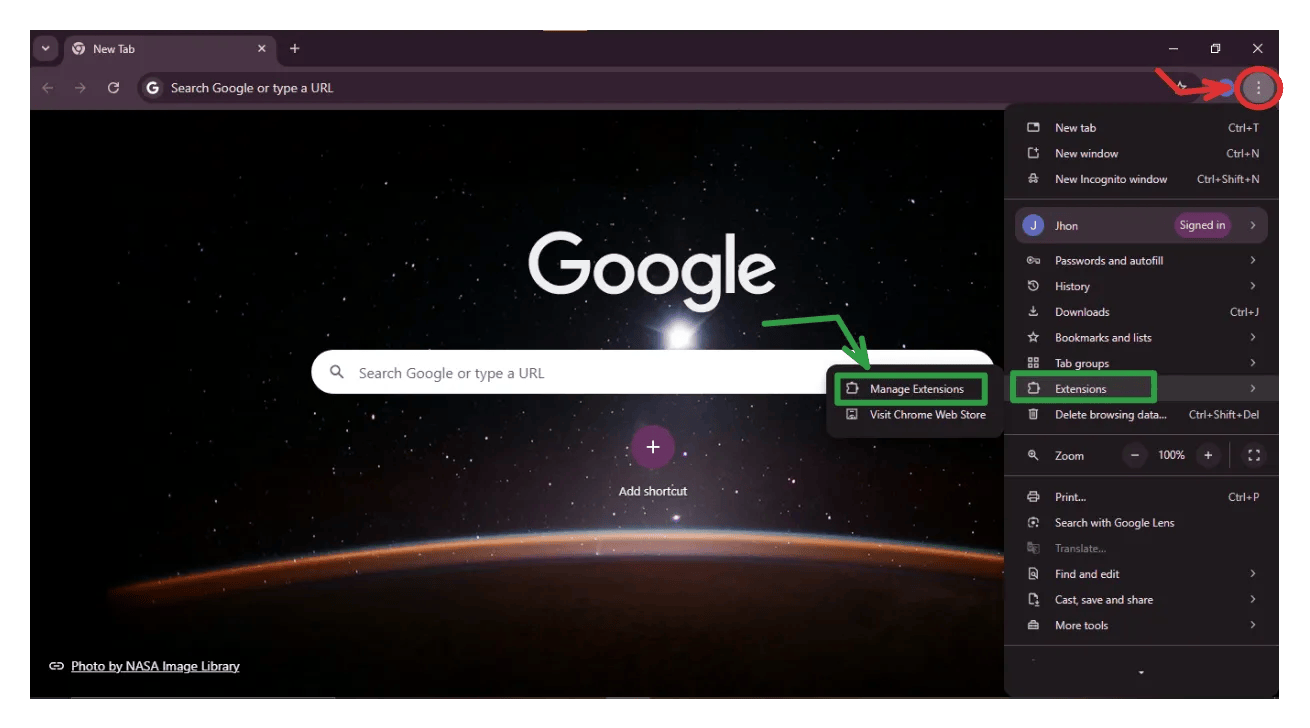
- Gérer les extensions : ouvrez Chrome et accédez à
chrome://extensions/. - Mode développeur : activez le bouton Developer Mode en haut à droite.
- Charger non empaquetée : cliquez sur le bouton Load unpacked et sélectionnez le dossier extrait.
Pour Mozilla Firefox
- Installer depuis la boutique : ajoutez-la directement depuis Firefox Add-ons.
Ou installez-la manuellement à partir d'un .xpi :
- Télécharger : récupérez le
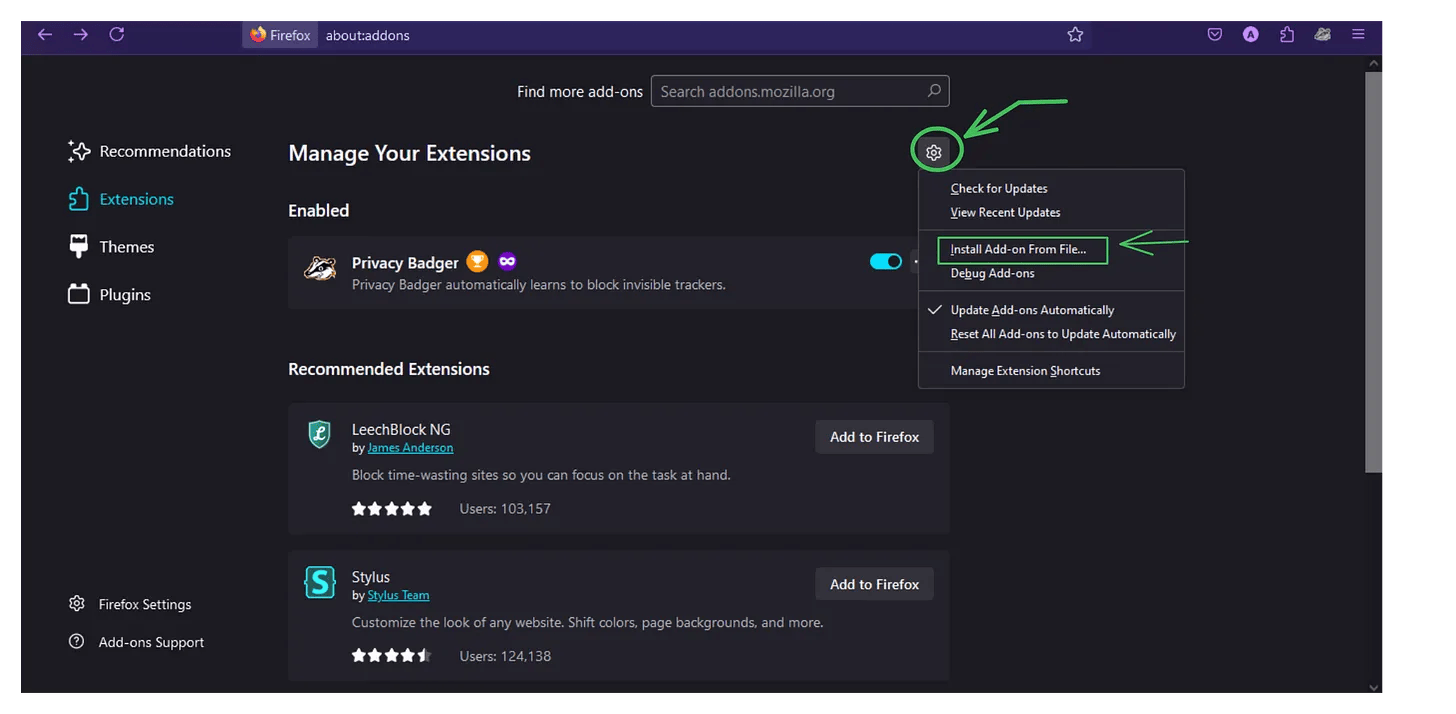
.xpidepuis nos GitHub Releases. - Menu des modules complémentaires : ouvrez Firefox, cliquez sur le bouton de menu (trois lignes) et sélectionnez Add-ons and Themes.
- Installer depuis un fichier : cliquez sur l'icône en forme d'engrenage au-dessus de vos extensions et choisissez Install Add-on From File....
- Confirmer : sélectionnez le fichier
.xpiet cliquez sur Add.
3. Configuration
Une fois installée, cliquez sur l'icône CaptchaSonic dans la barre d'outils de votre navigateur pour ouvrir la fenêtre des paramètres.
- Authentification : collez votre clé API dans le premier champ et cliquez sur Save.
- Activer les modules : activez les types de CAPTCHA que vous souhaitez résoudre automatiquement.
- Options avancées :
- Solving Delay : définissez un délai si vous voulez paraître plus humain.
- Auto-Submit : clique automatiquement sur « Verify » une fois le défi résolu.
4. Utilisation
L'extension est conçue pour être « configurée une fois, puis oubliée ».
- Détection : lorsque vous ouvrez une page contenant un CAPTCHA, l'icône de l'extension change d'état pour indiquer qu'un défi a été trouvé.
- Statut : un petit badge d'état peut apparaître près du widget CAPTCHA et afficher la progression de la résolution.
- Achèvement : une fois le défi résolu, l'extension saisit le jeton de résultat et, si configuré, soumet le formulaire.
5. Dépannage (FAQ)
Q : L'extension ne résout pas le CAPTCHA.
- R : vérifiez votre tableau de bord pour vous assurer que vous disposez de crédits suffisants. Vérifiez également que votre clé API est correctement collée dans les paramètres.
Q : J'obtiens une erreur « Low Score » sur reCAPTCHA v3.
- R : reCAPTCHA v3 dépend de l'historique de votre navigateur et de la réputation de votre IP. Essayez un proxy de bonne qualité ou videz le cache de votre navigateur.
Q : Chrome indique que l'extension est « corrompue ».
- R : cela se produit généralement si vous avez déplacé le dossier de l'extension après l'avoir chargé. Supprimez-la simplement de
chrome://extensions/puis cliquez de nouveau sur « Load unpacked ».
6. Assistance
Si vous rencontrez des problèmes persistants, contactez notre équipe technique via le chat en direct sur le tableau de bord officiel.
TIP
Note pour les développeurs : vous effectuez du scraping à fort volume ? Pensez à utiliser notre API REST plutôt que l'extension navigateur pour un débit nettement plus élevé.