
Ajouter des fonds à votre portefeuille
Pour utiliser les services de résolution automatique de CAPTCHA de CaptchaSonic, vous devez disposer d'un solde positif dans le portefeuille de votre compte. Nous utilisons un système de paiement sécurisé en cryptomonnaie pour garantir des transactions rapides, mondiales et privées.
NOTE
CaptchaSonic fonctionne sur un modèle à l'usage. Les crédits n'expirent jamais, et vous n'êtes facturé que pour les CAPTCHA résolus avec succès.
1. Accéder au tableau de bord de facturation
- Connectez-vous à votre tableau de bord CaptchaSonic.
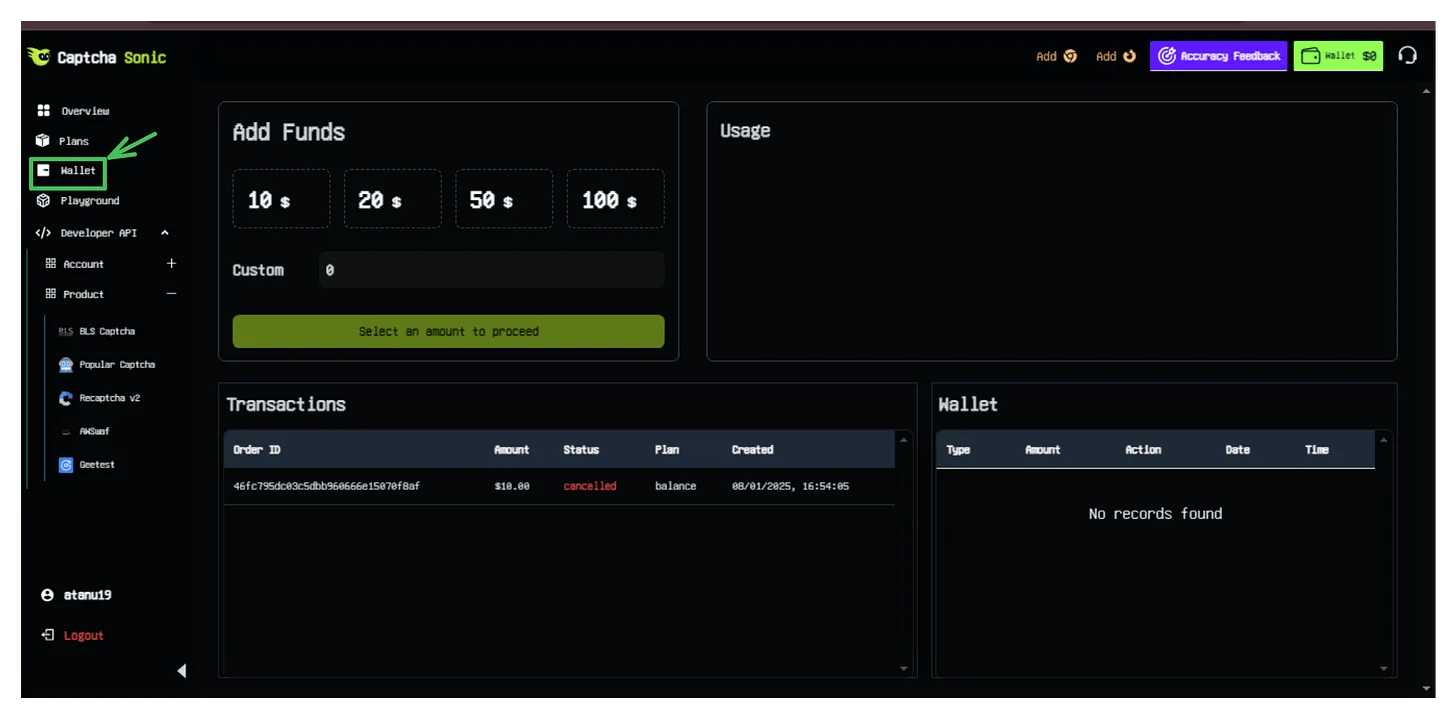
- Accédez à la section Wallet ou Billing via le menu latéral.
- Vous y voyez votre solde actuel, l'historique des transactions et les commandes récentes.
2. Processus de lancement
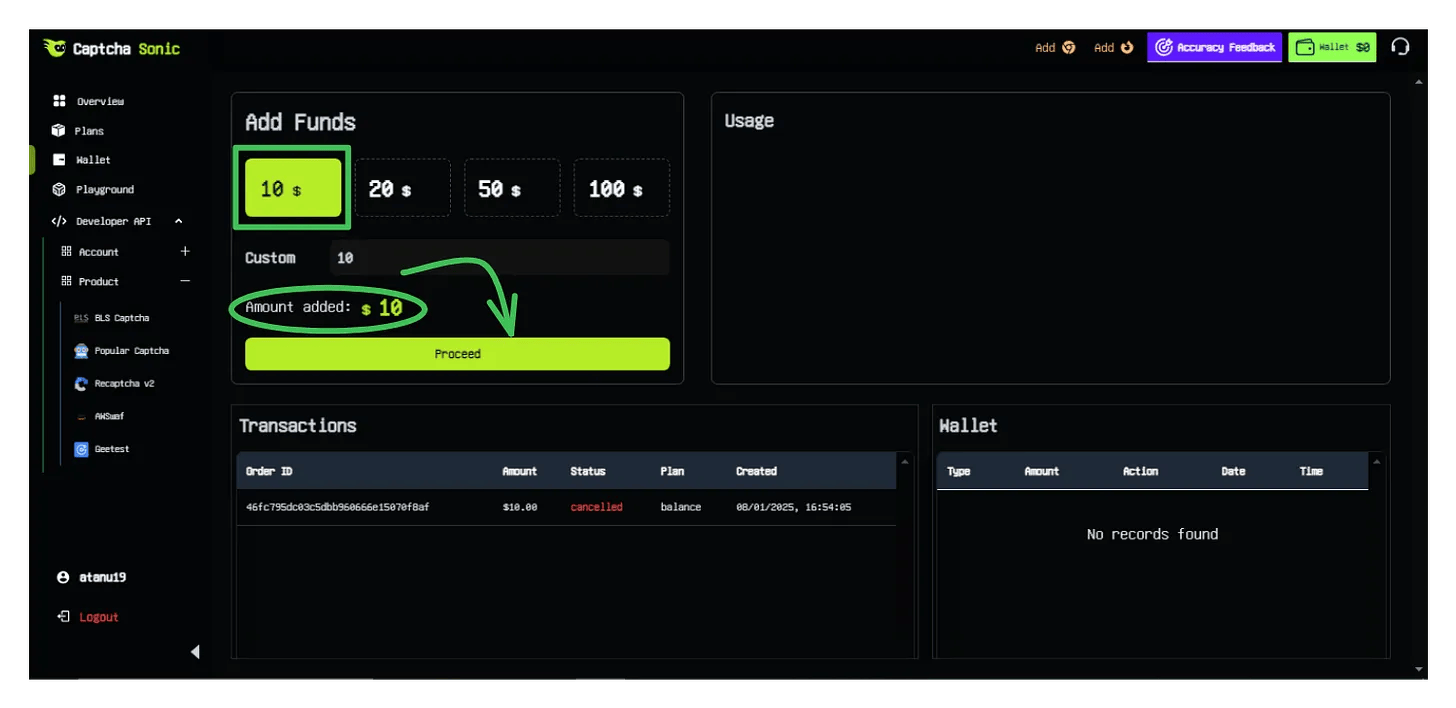
Étape 1 : Choisir le montant du dépôt
Choisissez parmi nos montants de dépôt prédéfinis ou saisissez une valeur personnalisée. Les dépôts plus importants peuvent donner droit à des crédits bonus pendant les périodes promotionnelles.
Étape 2 : Choisir le moyen de paiement
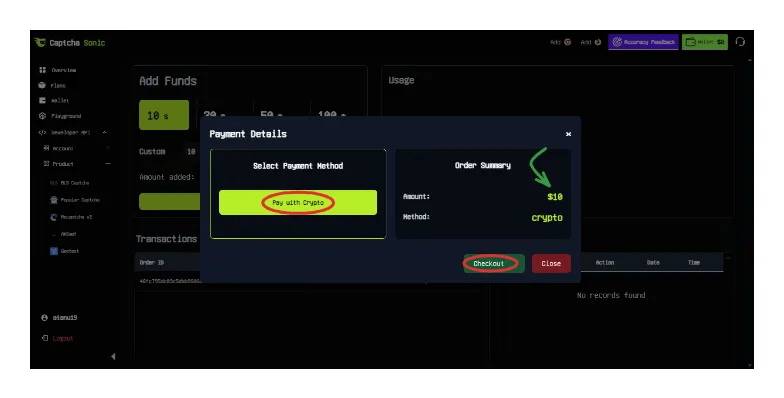
Cliquez sur Pay with Crypto. Nous prenons actuellement en charge un large éventail de cryptomonnaies, notamment :
- Bitcoin (BTC)
- Ethereum (ETH)
- Tether (USDT - ERC20/TRC20)
- Litecoin (LTC)
- Et d'autres...
3. Finaliser la transaction
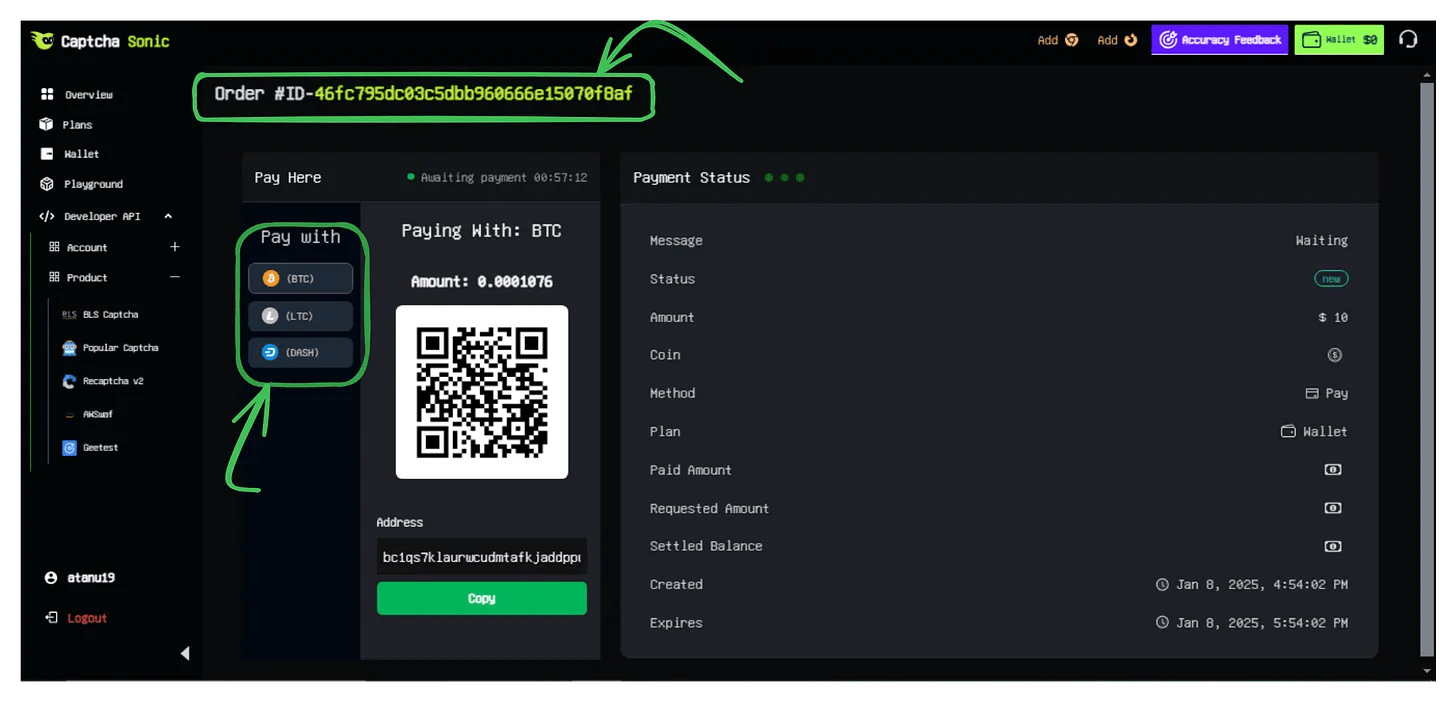
Une fois que vous cliquez sur Checkout, un identifiant de commande est généré et vous êtes redirigé vers notre processeur de paiement sécurisé.
Étape 3 : Envoyer le paiement
- Sélectionner la devise : si ce n'est pas déjà fait, choisissez la cryptomonnaie de votre choix.
- Copier les informations : une adresse de paiement unique et le montant exact à envoyer vous sont présentés.
- Transférer : utilisez le portefeuille de votre choix (par exemple Binance, Trust Wallet, MetaMask) pour envoyer les fonds.
WARNING
Vérifiez le réseau : assurez-vous d'envoyer les fonds sur le bon réseau (par exemple TRC20 pour USDT sur Tron). Un envoi sur le mauvais réseau entraîne une perte définitive des fonds.
Étape 4 : Confirmation
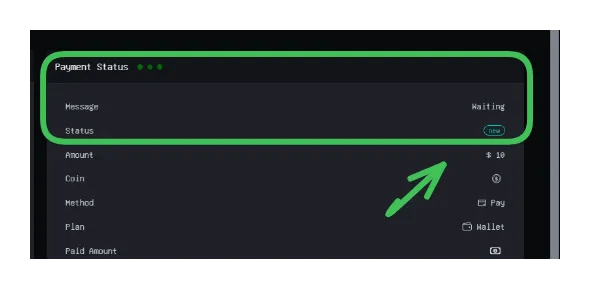
La page se met à jour automatiquement dès que la transaction est détectée sur la blockchain.
- Status: Waiting -> Transaction trouvée, en attente des confirmations du réseau.
- Status: Done -> Fonds crédités sur votre portefeuille.
4. Bonnes pratiques et sécurité
- Vérifiez deux fois les adresses : la technologie ne pardonne pas. Utilisez toujours le bouton « Copy » plutôt que de saisir les adresses à la main.
- Incluez les frais : assurez-vous que votre portefeuille ou votre plateforme d'échange ajoute les frais de retrait en plus du montant demandé, ou choisissez une option « envoyer le montant exact » si elle est disponible.
- Délais réseau : les transactions BTC peuvent prendre de 10 à 30 minutes selon la congestion du réseau. USDT (TRC20) est généralement crédité en 2 à 5 minutes.
- Assistance : si votre solde n'a pas été mis à jour une heure après l'envoi des fonds, contactez le support avec votre Order ID et votre Transaction Hash (TXID).
5. Conclusion
Votre portefeuille est prêt. Vous pouvez suivre votre utilisation et votre solde en temps réel directement depuis le tableau de bord principal.
L'intégration de nos API dans votre flux de travail puisera désormais automatiquement dans ce solde. Bonne automatisation !
TIP
Vous recherchez une facturation récurrente automatisée ? Contactez notre équipe commerciale entreprise pour des options de facturation personnalisées.