
Automatisation navigateur avec CaptchaSonic
Intégrer CaptchaSonic à vos flux d'automatisation de navigateur vous permet de contourner les défis CAPTCHA complexes sans intervention manuelle. Ce guide couvre l'installation, la configuration et l'utilisation de l'extension CaptchaSonic dans des environnements automatisés.
TIP
Méthode privilégiée : pour une automatisation à grande échelle, nous recommandons d'utiliser directement notre API. Toutefois, l'extension navigateur est idéale pour des outils comme Selenium, Puppeteer et Playwright, lorsqu'un véritable environnement de navigateur est requis.
1. Premiers pas
Avant d'utiliser l'extension dans vos scripts d'automatisation, vous avez besoin d'une clé API valide depuis votre tableau de bord CaptchaSonic.
- Création de compte : inscrivez-vous sur captchasonic.com.
- Obtenir la clé API : connectez-vous à votre tableau de bord et copiez votre clé API unique.
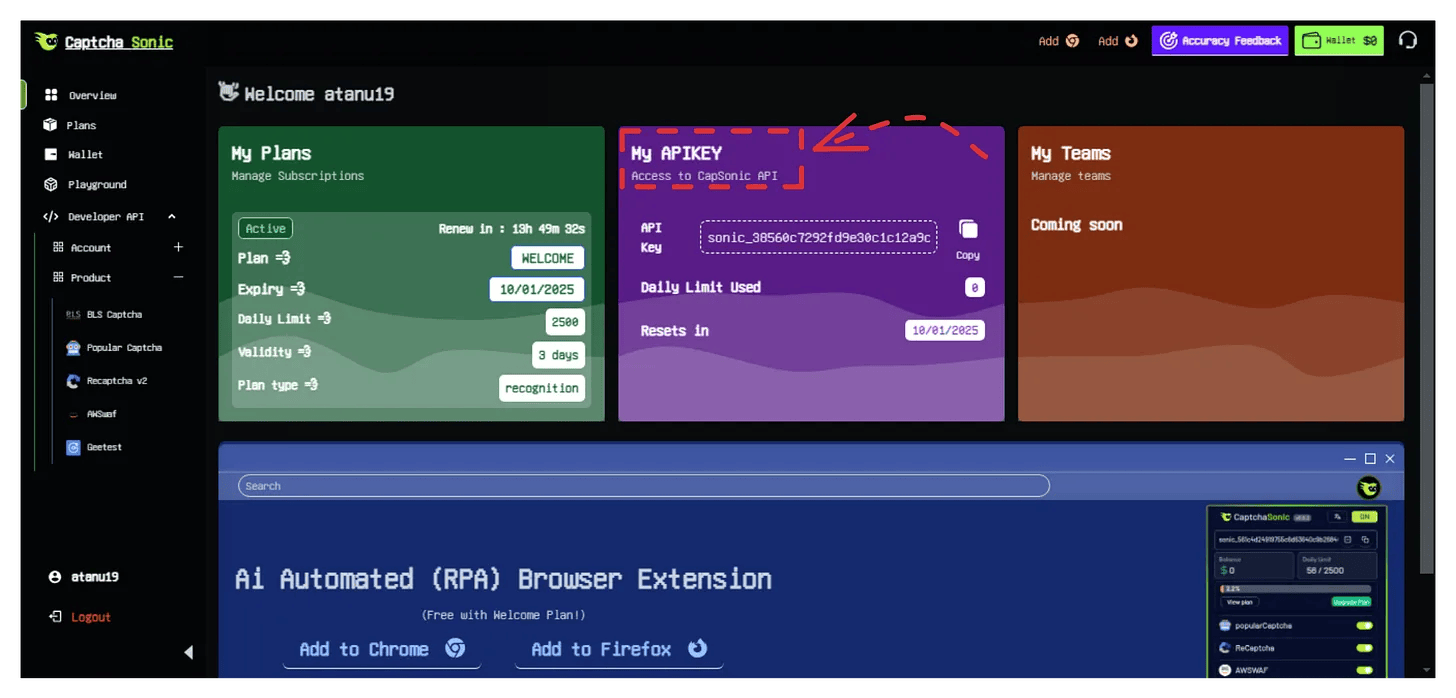
2. Installation et configuration
Pour les navigateurs basés sur Chrome/Chromium
Les frameworks d'automatisation exigent souvent une clé API « codée en dur » si vous n'utilisez pas un profil de navigateur persistant.
- Télécharger la source : clonez ou téléchargez le dépôt de l'extension CaptchaSonic.
- Configurer la clé API :
- Accédez au dossier
configdans les sources de l'extension. - Ouvrez le fichier de configuration par défaut (généralement
config.jsonou similaire). - Collez votre clé API dans le champ
apiKey.
- Accédez au dossier
- Charger dans Chrome :
- Ouvrez
chrome://extensions/. - Activez le Mode développeur.
- Cliquez sur Load unpacked et sélectionnez le dossier de l'extension modifié.
- Ouvrez
IMPORTANT
Assurez-vous que votre framework d'automatisation autorise le chargement d'extensions non empaquetées. Avec Selenium, cela se fait via ChromeOptions.
Pour Firefox
- Télécharger le XPI : installez-la depuis la boutique de modules complémentaires Firefox, ou récupérez la dernière version sur les versions de l'extension CaptchaSonic.
- Installation manuelle : ouvrez
about:addons, cliquez sur l'icône en forme d'engrenage et sélectionnez Install Add-on From File.
3. Intégration au framework d'automatisation
Pour utiliser l'extension dans votre code, vous devez indiquer le chemin du dossier ou du fichier de l'extension.
Selenium (Python)
from selenium import webdriver
from selenium.webdriver.chrome.options import Options

chrome_options = Options()
chrome_options.add_argument("--load-extension=/path/to/extracted/extension")

driver = webdriver.Chrome(options=chrome_options)
driver.get("https://web.captcha-target.com")
Playwright (Node.js)
const { chromium } = require('playwright');

(async () => {
  const pathToExtension = require('path').join(__dirname, 'my-extension');
  const userDataDir = '/tmp/test-user-data-dir';
  const browserContext = await chromium.launchPersistentContext(userDataDir, {
    headless: false,
    args: [
      `--disable-extensions-except=${pathToExtension}`,
      `--load-extension=${pathToExtension}`,
    ],
  });
  // ... your automation logic
})();
4. Paramétrage
Dans la fenêtre contextuelle de l'extension ou dans le fichier de configuration, vous pouvez affiner la façon dont les CAPTCHA sont gérés :
- Auto-Solve : déclenche automatiquement la résolution dès qu'un CAPTCHA est détecté.
- Solve Delay : ajoute un délai naturel avant la résolution pour imiter le comportement humain.
- Target Types : active ou désactive des solveurs spécifiques pour reCAPTCHA, hCaptcha, GeeTest, etc.
5. Points à considérer pour le déploiement
- Mode headless : les extensions standard ne fonctionnent pas en mode « véritablement headless » (
--headless=new). Utilisez--headless=oldou un framebuffer virtuel (Xvfb) sur les serveurs Linux. - Prise en charge des proxys : la plupart des extensions respectent les paramètres proxy système du navigateur, configurés via votre framework d'automatisation.
6. Conclusion
En intégrant l'extension CaptchaSonic, vous réduisez considérablement la complexité de la gestion des défis interactifs dans vos tâches d'automatisation de navigateur.
Pour une assistance technique ou des demandes d'intégration personnalisées, contactez notre équipe via le tableau de bord.