
Tarayıcı Eklentisi Kurulum Kılavuzu
CaptchaSonic Tarayıcı Eklentisi, manuel gezinme sırasında veya Selenium gibi otomasyon çerçeveleri içinde CAPTCHA'ları çözmenin en kolay yoludur. Bu kılavuz, desteklenen tüm tarayıcılar için kurulum ve yapılandırmayı kapsar.
🚀 Temel Özellikler
- Tıklamasız Çözme: Çoğu büyük CAPTCHA türünü otomatik olarak algılar ve çözmeyi başlatır.
- Görünmez Mod: Görüşünüzü engellemeden arka planda çalışır.
- Geniş Uyumluluk: reCAPTCHA (v2/v3/Invisible), hCaptcha, GeeTest ve daha fazlası için destek.
- Kara Liste Desteği: Otomatik çözmeyi devre dışı bırakmak istediğiniz belirli alan adlarını tanımlayın.
1. Ön Koşullar
Kurulumdan önce şunlara sahip olmanız gerekir:
- Bir CaptchaSonic Hesabı.
- Panelinizden alınmış bir API Anahtarı.
IMPORTANT
API anahtarınız özeldir. Asla paylaşmayın veya herkese açık depolara eklemeyin.
2. Kurulum
Google Chrome İçin
Eklentimiz yeni AI modelleriyle sık güncellendiğinden, en son özellikler için "paketlenmemiş" sürümün kurulmasını öneririz.
- Mağazadan Kurun: En kolay yol — doğrudan Chrome Web Mağazasından ekleyin.
Ya da henüz yayımlanmamış en son sürüm için:
- İndirin: En son eklenti ZIP dosyasını GitHub Sürümlerimizden alın.
- Çıkarın: İndirilen klasörü diskinizde kalıcı bir konuma açın.
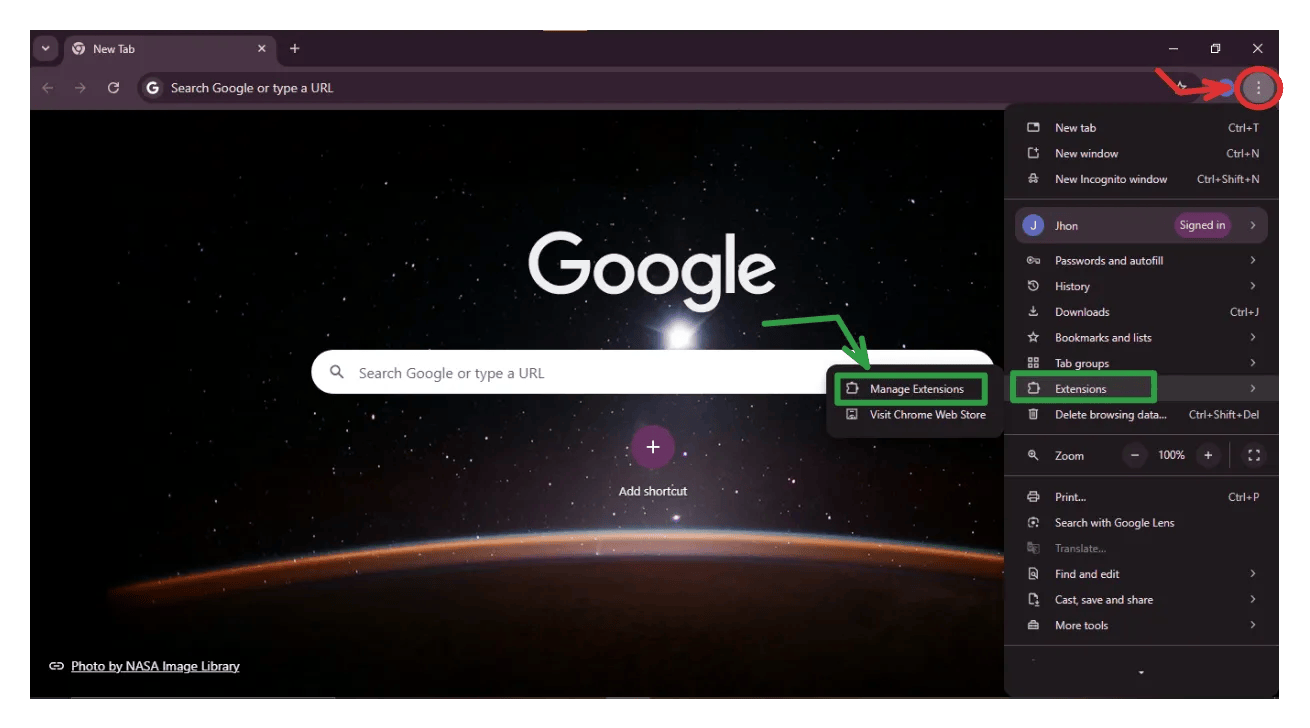
- Eklentileri Yönetin: Chrome'u açın ve
chrome://extensions/adresine gidin. - Geliştirici Modu: Sağ üst köşedeki Developer Mode anahtarını etkinleştirin.
- Paketlenmemiş Yükleme: Load unpacked düğmesine tıklayın ve çıkarılan klasörü seçin.
Mozilla Firefox İçin
- Mağazadan Kurun: Doğrudan Firefox Eklentilerinden ekleyin.
Ya da bir .xpi dosyasından manuel olarak kurun:
- İndirin: GitHub Sürümlerimizden
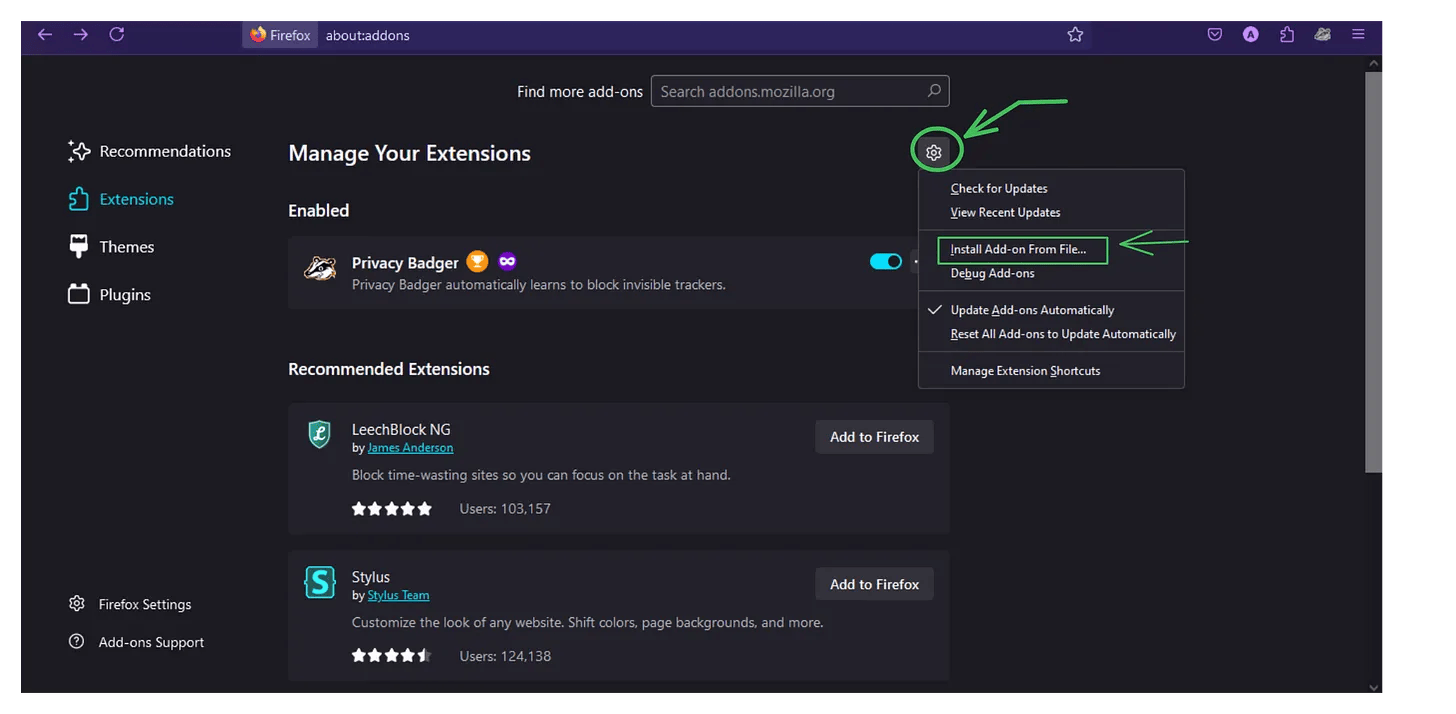
.xpidosyasını alın. - Eklentiler Menüsü: Firefox'u açın, menü düğmesine (üç çizgi) tıklayın ve Add-ons and Themes seçeneğini seçin.
- Dosyadan Kurun: Yönettiğiniz eklentilerin üstündeki dişli simgesine tıklayın ve Install Add-on From File... seçeneğini seçin.
- Onaylayın:
.xpidosyasını seçin ve Add düğmesine tıklayın.
3. Yapılandırma
Kurulduktan sonra ayarlar açılır penceresini açmak için tarayıcı araç çubuğundaki CaptchaSonic simgesine tıklayın.
- Kimlik Doğrulama: API Anahtarınızı ilk alana yapıştırın ve Save düğmesine tıklayın.
- Modülleri Etkinleştirin: Otomatik olarak çözmek istediğiniz CAPTCHA türlerini açın.
- Gelişmiş Seçenekler:
- Solving Delay: Daha insan benzeri görünmek istiyorsanız bir gecikme ayarlayın.
- Auto-Submit: Bir challenge çözüldükten sonra "Verify" düğmesine otomatik olarak tıklar.
4. Kullanım
Eklenti "ayarla ve unut" mantığıyla tasarlanmıştır.
- Algılama: CAPTCHA içeren bir sayfayı ziyaret ettiğinizde eklenti simgesi bir challenge bulduğunu belirtmek için durum değiştirir.
- Durum: CAPTCHA bileşeninin yakınında çözme ilerlemesini gösteren küçük bir durum rozeti görünebilir.
- Tamamlanma: Çözüldüğünde eklenti sonuç token'ını girer ve yapılandırıldıysa formu gönderir.
5. Sorun Giderme (SSS)
S: Eklenti CAPTCHA'yı çözmüyor.
- C: Yeterli krediniz olduğundan emin olmak için Panelinizi kontrol edin. API anahtarınızın ayarlarda doğru yapıştırıldığını doğrulayın.
S: reCAPTCHA v3'te "Low Score" hatası alıyorum.
- C: reCAPTCHA v3, tarayıcınızın geçmişine ve IP itibarına bağlıdır. Yüksek kaliteli bir proxy kullanmayı veya tarayıcı önbelleğinizi temizlemeyi deneyin.
S: Chrome eklentinin "bozuk" olduğunu söylüyor.
- C: Bu genellikle eklenti yüklendikten sonra klasörü taşıdığınızda olur.
chrome://extensions/sayfasından kaldırın ve "Load unpacked" ile yeniden yükleyin.
6. Destek
Kalıcı sorunlarla karşılaşırsanız, lütfen Resmi Panel üzerindeki canlı sohbet aracılığıyla teknik ekibimize ulaşın.
TIP
Geliştirici Notu: Yüksek hacimli veri kazıma mı yapıyorsunuz? Önemli ölçüde daha yüksek verim için tarayıcı eklentisi yerine REST API kullanmayı düşünün.