
CaptchaSonic ile Tarayıcı Otomasyonu
CaptchaSonic'i tarayıcı otomasyon iş akışlarınıza entegre etmek, karmaşık CAPTCHA challenge'larını manuel müdahale olmadan aşmanızı sağlar. Bu kılavuz, otomatik ortamlarda CaptchaSonic eklentisinin kurulumunu, yapılandırmasını ve kullanımını kapsar.
TIP
Tercih Edilen Yöntem: Yüksek ölçekli otomasyon için API'mizi doğrudan kullanmanızı öneririz. Ancak tarayıcı eklentisi, gerçek bir tarayıcı ortamının gerektiği Selenium, Puppeteer ve Playwright gibi araçlar için idealdir.
1. Başlarken
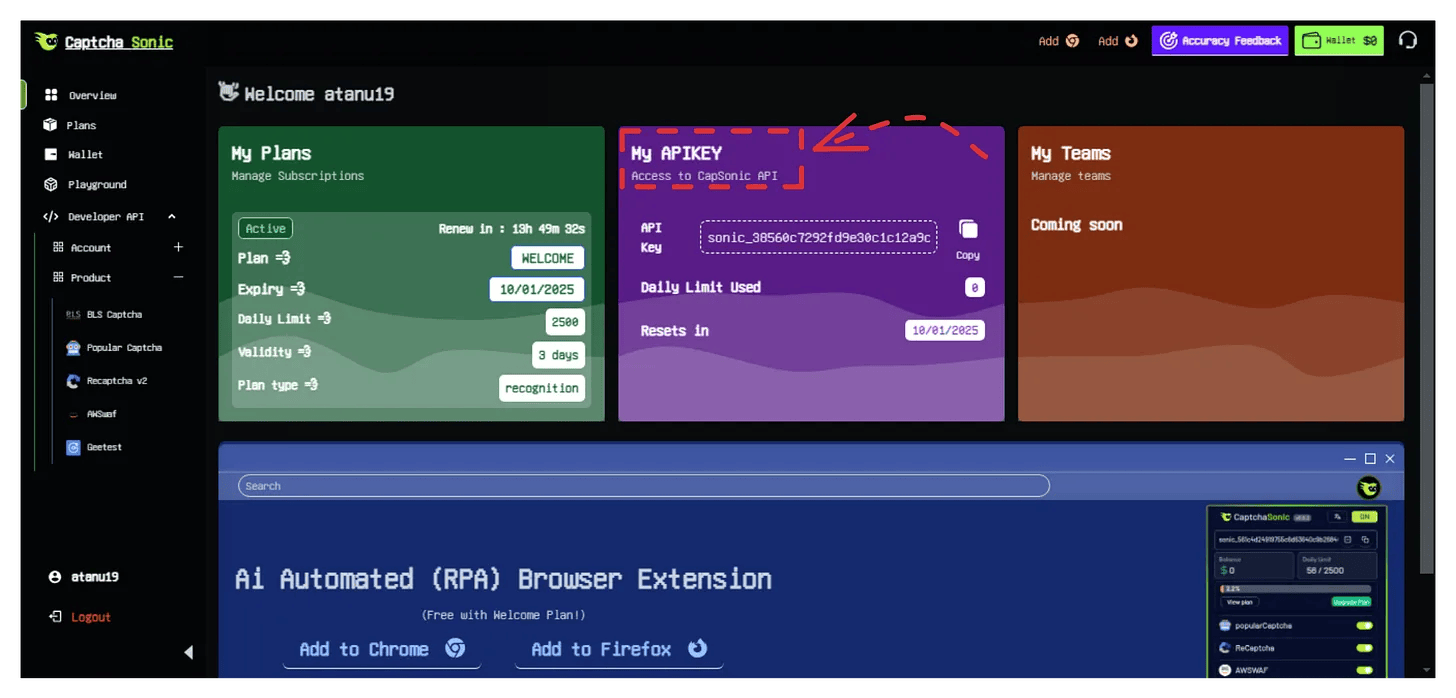
Eklentiyi otomasyon betiklerinizde kullanmadan önce CaptchaSonic panelinizden geçerli bir API anahtarına ihtiyacınız vardır.
- Hesap Oluşturma: captchasonic.com adresinde kaydolun.
- API Anahtarı Edinme: Panele giriş yapın ve benzersiz API anahtarınızı kopyalayın.
2. Kurulum ve Ayarlar
Chrome/Chromium Tabanlı Tarayıcılar İçin
Kalıcı bir tarayıcı profili kullanmıyorsanız otomasyon çerçeveleri genellikle "sabit kodlanmış" bir API anahtarı gerektirir.
- Kaynağı İndirin: CaptchaSonic Eklenti Deposunu klonlayın veya indirin.
- API Anahtarını Yapılandırın:
- Eklenti kaynağındaki
configklasörüne gidin. - Varsayılan yapılandırma dosyasını açın (genellikle
config.jsonveya benzeri). - API anahtarınızı
apiKeyalanına yapıştırın.
- Eklenti kaynağındaki
- Chrome'a Yükleme:
chrome://extensions/adresini açın.- Developer Mode seçeneğini etkinleştirin.
- Load unpacked düğmesine tıklayın ve değiştirilmiş eklenti klasörünü seçin.
IMPORTANT
Otomasyon çerçevenizin paketlenmemiş eklentileri yüklemeye izin verecek şekilde yapılandırıldığından emin olun. Selenium'da bu, ChromeOptions aracılığıyla yapılır.
Firefox İçin
- XPI İndirin: Firefox Eklentileri mağazasından yükleyin veya en son sürümü CaptchaSonic Eklenti Sürümlerinden alın.
- Manuel Kurulum:
about:addonsadresine gidin, dişli simgesine tıklayın ve Install Add-on From File seçeneğini seçin.
3. Otomasyon Çerçevesi Entegrasyonu
Eklentiyi kodunuzda kullanmak için eklenti klasörünün veya dosyasının yolunu belirtmeniz gerekir.
Selenium (Python)
from selenium import webdriver
from selenium.webdriver.chrome.options import Options

chrome_options = Options()
chrome_options.add_argument("--load-extension=/path/to/extracted/extension")

driver = webdriver.Chrome(options=chrome_options)
driver.get("https://web.captcha-target.com")
Playwright (Node.js)
const { chromium } = require('playwright');

(async () => {
  const pathToExtension = require('path').join(__dirname, 'my-extension');
  const userDataDir = '/tmp/test-user-data-dir';
  const browserContext = await chromium.launchPersistentContext(userDataDir, {
    headless: false,
    args: [
      `--disable-extensions-except=${pathToExtension}`,
      `--load-extension=${pathToExtension}`,
    ],
  });
  // ... your automation logic
})();
4. Parametrelerin Yapılandırılması
Eklenti açılır penceresinde veya yapılandırma dosyasında CAPTCHA'ların nasıl işleneceğini ince ayarlayabilirsiniz:
- Auto-Solve: Bir CAPTCHA algılandığında çözme sürecini otomatik olarak başlatır.
- Solve Delay: İnsan davranışını taklit etmek için çözmeden önce doğal bir gecikme ekler.
- Target Types: reCAPTCHA, hCaptcha, GeeTest vb. için belirli çözücüleri etkinleştirin/devre dışı bırakın.
5. Dağıtım Hususları
- Headless Mode: Standart eklentiler "Gerçek Headless" modunda (
--headless=new) çalışmaz. Linux sunucularında--headless=oldveya sanal bir kare arabelleği (Xvfb) kullanın. - Proxy Desteği: Çoğu eklenti, otomasyon çerçeveniz aracılığıyla yapılandırılan tarayıcının sistem proxy ayarlarına uyar.
6. Sonuç
CaptchaSonic eklentisini entegre ederek, tarayıcı otomasyon görevlerinizde etkileşimli challenge'ları yönetmenin karmaşıklığını önemli ölçüde azaltırsınız.
Daha fazla teknik destek veya özel entegrasyon talepleri için Panel üzerinden ekibimizle iletişime geçin.