
Guia de configuração da extensão de navegador
A extensão de navegador da CaptchaSonic é a forma mais fácil de resolver CAPTCHAs durante a navegação manual ou dentro de frameworks de automação como o Selenium. Este guia cobre a instalação e a configuração em todos os navegadores suportados.
🚀 Principais recursos
- Resolução sem cliques: detecta e inicia automaticamente a resolução para a maioria dos principais tipos de CAPTCHA.
- Modo invisível: opera em segundo plano sem atrapalhar a sua visualização.
- Ampla compatibilidade: suporte a reCAPTCHA (v2/v3/Invisible), hCaptcha, GeeTest e outros.
- Suporte a lista de bloqueio: defina domínios específicos nos quais deseja desativar a resolução automática.
1. Pré-requisitos
Antes de instalar, você precisa ter:
- Uma conta na CaptchaSonic.
- Uma API Key do seu Dashboard.
IMPORTANT
Sua API key é privada. Nunca a compartilhe nem a envie para repositórios públicos.
2. Instalação
Para o Google Chrome
Como nossa extensão recebe novos modelos de IA com frequência, recomendamos instalar a versão "unpacked" para ter acesso aos recursos mais recentes.
- Instale pela loja: a forma mais fácil — adicione-a diretamente pela Chrome Web Store.
Ou, para a build mais recente ainda não lançada:
- Baixe: obtenha o ZIP mais recente da extensão em nossas Releases no GitHub.
- Extraia: descompacte a pasta baixada em um local permanente do seu disco.
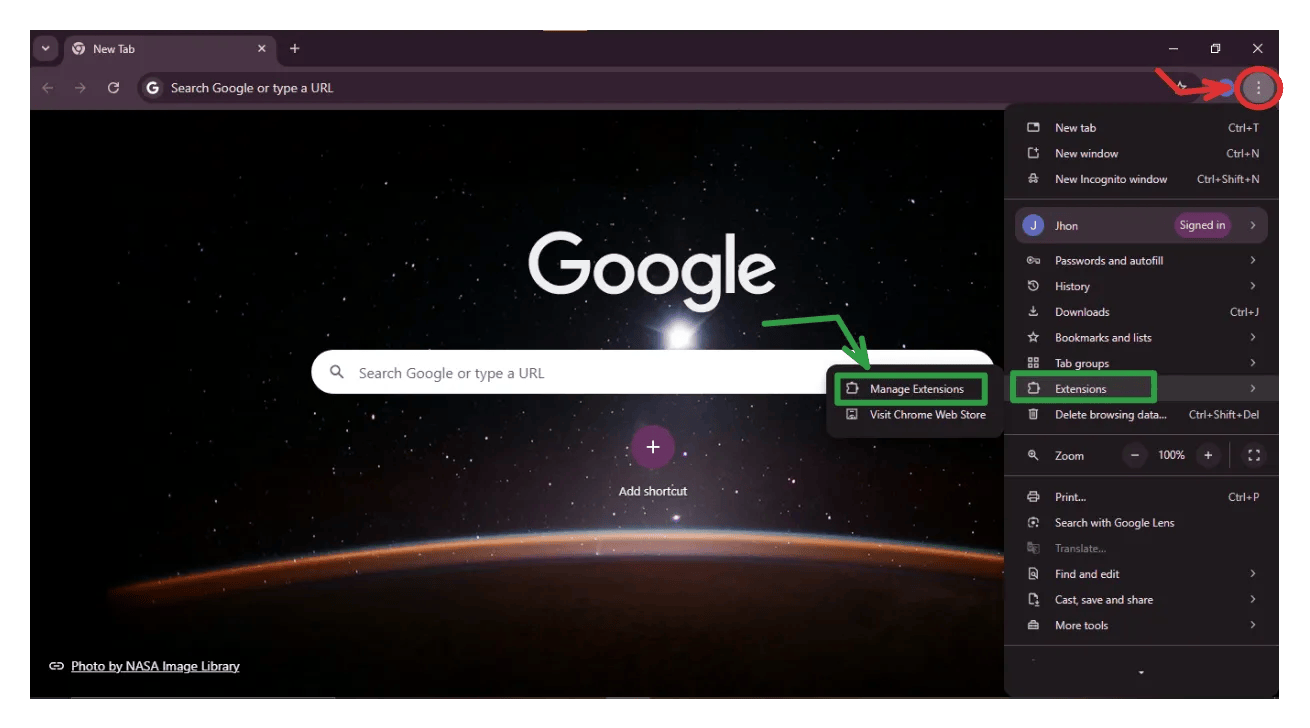
- Gerencie as extensões: abra o Chrome e acesse
chrome://extensions/. - Modo do desenvolvedor: ative a opção Developer Mode no canto superior direito.
- Carregue sem compactação: clique no botão Load unpacked e selecione a pasta extraída.
Para o Mozilla Firefox
- Instale pela loja: adicione-a diretamente pelo Firefox Add-ons.
Ou instale manualmente a partir de um .xpi:
- Baixe: obtenha o
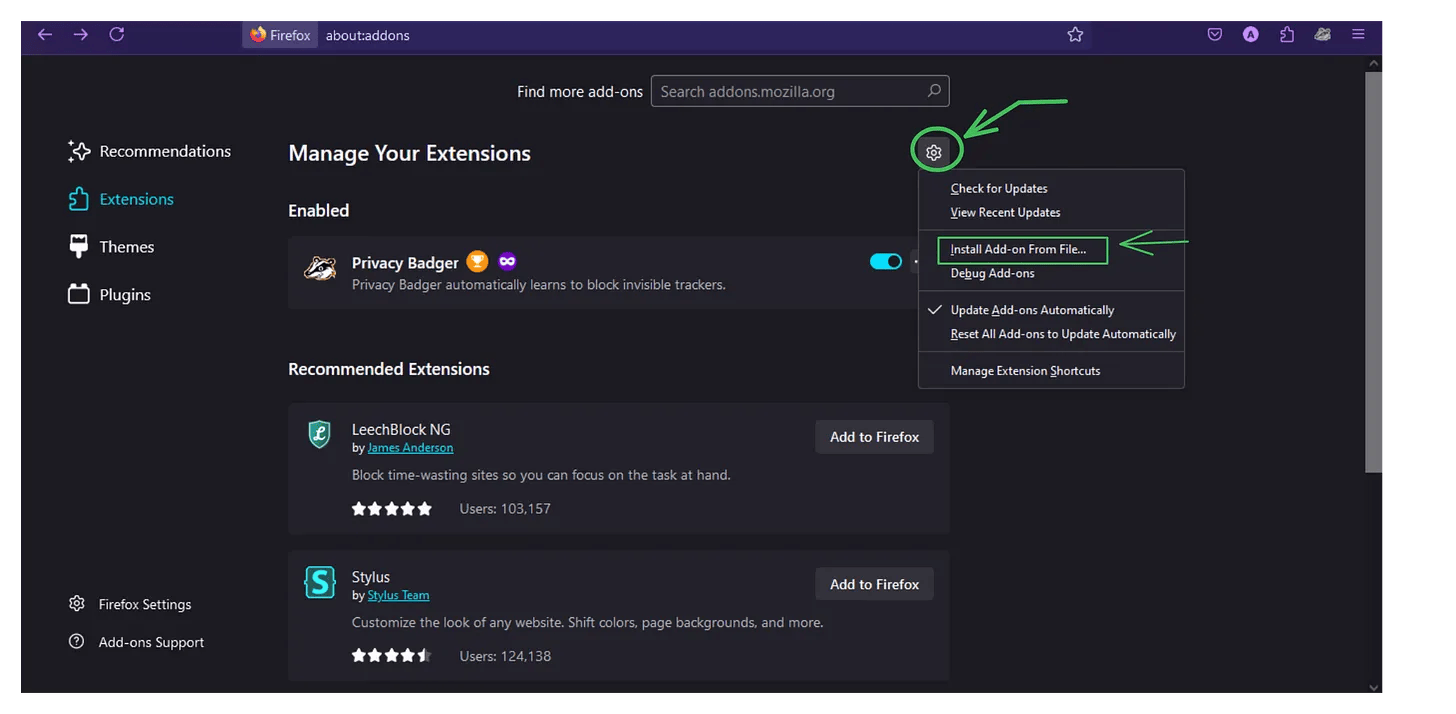
.xpiem nossas Releases no GitHub. - Menu de complementos: abra o Firefox, clique no botão de menu (três linhas) e selecione Add-ons and Themes.
- Instale a partir de um arquivo: clique no ícone de engrenagem acima das suas extensões e escolha Install Add-on From File....
- Confirme: selecione o arquivo
.xpie clique em Add.
3. Configuração
Após a instalação, clique no ícone da CaptchaSonic na barra de ferramentas do navegador para abrir o popup de configurações.
- Autenticação: cole a sua API Key no primeiro campo e clique em Save.
- Ativar módulos: ative os tipos específicos de CAPTCHA que você deseja resolver automaticamente.
- Opções avançadas:
- Solving Delay: defina um atraso se quiser parecer mais humano.
- Auto-Submit: clica automaticamente em "Verify" depois que um desafio é resolvido.
4. Uso
A extensão foi projetada para ser "configure e esqueça".
- Detecção: quando você acessa uma página com CAPTCHA, o ícone da extensão muda de estado para indicar que encontrou um desafio.
- Status: um pequeno indicador de status pode aparecer perto do widget do CAPTCHA mostrando o andamento da resolução.
- Conclusão: depois de resolvido, a extensão insere o token de resultado e, se configurado, envia o formulário.
5. Solução de problemas (FAQ)
P: A extensão não está resolvendo o CAPTCHA.
- R: Verifique no seu Dashboard se você tem créditos suficientes. Confirme também se a sua API key foi colada corretamente nas configurações.
P: Recebo o erro "Low Score" no reCAPTCHA v3.
- R: O reCAPTCHA v3 depende do histórico do seu navegador e da reputação do seu IP. Tente usar um proxy de alta qualidade ou limpe o cache do navegador.
P: O Chrome diz que a extensão está "corrompida".
- R: Isso geralmente acontece se você mover a pasta da extensão depois de carregá-la. Basta removê-la em
chrome://extensions/e clicar em "Load unpacked" novamente.
6. Suporte
Se você encontrar problemas persistentes, entre em contato com a nossa equipe técnica pelo chat ao vivo no Dashboard oficial.
TIP
Nota para desenvolvedores: fazendo scraping de alto volume? Considere usar nossa API REST em vez da extensão de navegador para obter um throughput significativamente maior.