
Automação de navegador com a CaptchaSonic
Integrar a CaptchaSonic aos seus fluxos de automação de navegador permite contornar desafios de CAPTCHA complexos sem intervenção manual. Este guia cobre a instalação, a configuração e o uso da extensão da CaptchaSonic em ambientes automatizados.
TIP
Método preferido: para automação em grande escala, recomendamos usar a nossa API diretamente. No entanto, a extensão de navegador é ideal para ferramentas como Selenium, Puppeteer e Playwright, em que um ambiente de navegador real é necessário.
1. Primeiros passos
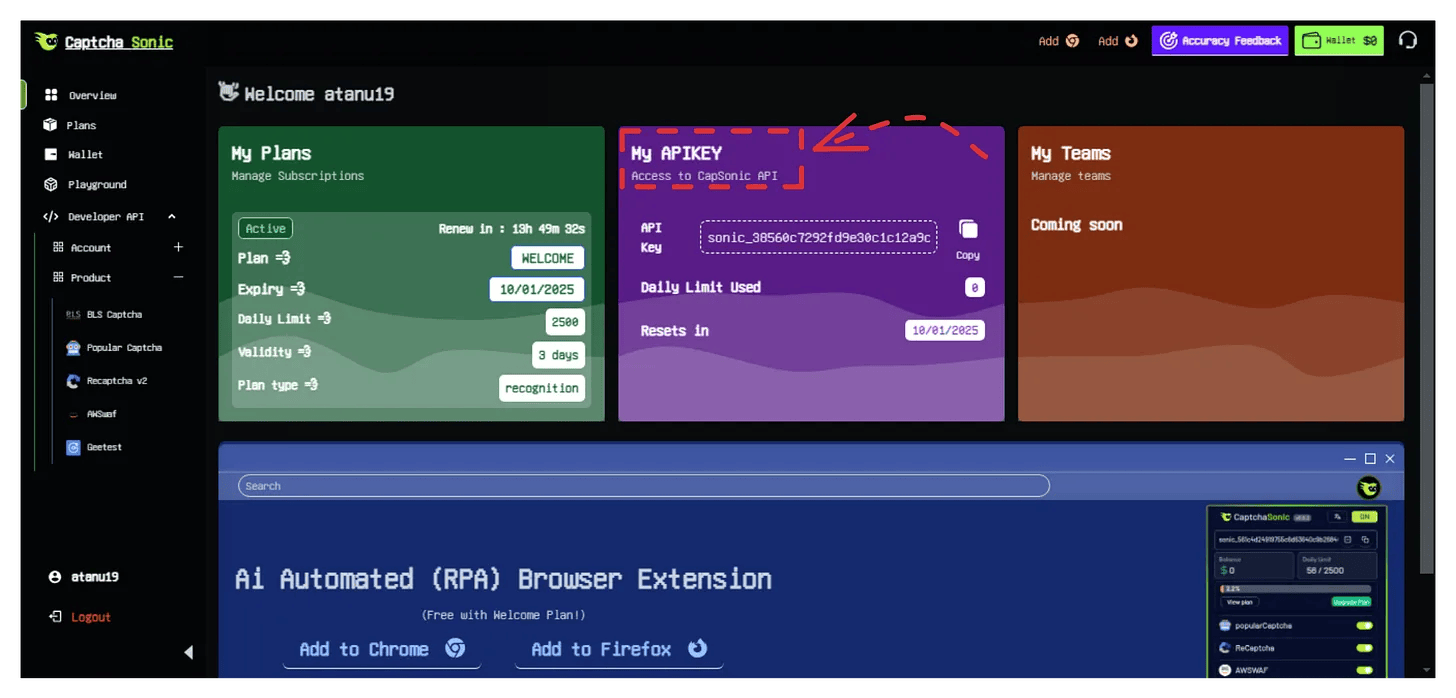
Antes de usar a extensão nos seus scripts de automação, você precisa de uma API key válida do seu dashboard da CaptchaSonic.
- Criação de conta: cadastre-se em captchasonic.com.
- Obtenha a API Key: faça login no seu Dashboard e copie a sua API key exclusiva.
2. Instalação e configuração
Para navegadores Chrome/baseados em Chromium
Frameworks de automação frequentemente exigem uma API key "fixa no código" caso você não use um perfil de navegador persistente.
- Baixe o código-fonte: clone ou baixe o repositório da extensão CaptchaSonic.
- Configure a API key:
- Acesse a pasta
configdentro do código-fonte da extensão. - Abra o arquivo de configuração padrão (geralmente
config.jsonou similar). - Cole a sua API key no campo
apiKey.
- Acesse a pasta
- Carregando no Chrome:
- Abra
chrome://extensions/. - Ative o Modo do desenvolvedor.
- Clique em Load unpacked e selecione a pasta da extensão modificada.
- Abra
IMPORTANT
Certifique-se de que o seu framework de automação esteja configurado para permitir o carregamento de extensões descompactadas. No Selenium, isso é feito por meio de ChromeOptions.
Para Firefox
- Baixe o XPI: instale pela loja de complementos do Firefox, ou baixe a versão mais recente em Releases da extensão CaptchaSonic.
- Instalação manual: acesse
about:addons, clique no ícone de engrenagem e selecione Install Add-on From File.
3. Integração com frameworks de automação
Para usar a extensão no seu código, você precisa especificar o caminho da pasta ou do arquivo da extensão.
Selenium (Python)
from selenium import webdriver
from selenium.webdriver.chrome.options import Options

chrome_options = Options()
chrome_options.add_argument("--load-extension=/path/to/extracted/extension")

driver = webdriver.Chrome(options=chrome_options)
driver.get("https://web.captcha-target.com")
Playwright (Node.js)
const { chromium } = require('playwright');

(async () => {
  const pathToExtension = require('path').join(__dirname, 'my-extension');
  const userDataDir = '/tmp/test-user-data-dir';
  const browserContext = await chromium.launchPersistentContext(userDataDir, {
    headless: false,
    args: [
      `--disable-extensions-except=${pathToExtension}`,
      `--load-extension=${pathToExtension}`,
    ],
  });
  // ... your automation logic
})();
4. Configurando parâmetros
No popup da extensão ou no arquivo de configuração, você pode ajustar finamente a forma como os CAPTCHAs são tratados:
- Auto-Solve: dispara automaticamente o processo de resolução quando um CAPTCHA é detectado.
- Solve Delay: adiciona um atraso natural antes da resolução para imitar o comportamento humano.
- Target Types: ativa/desativa solvers específicos para reCAPTCHA, hCaptcha, GeeTest, etc.
5. Considerações de implantação
- Modo headless: extensões padrão não funcionam no modo "True Headless" (
--headless=new). Use--headless=oldou um framebuffer virtual (Xvfb) em servidores Linux. - Suporte a proxy: a maioria das extensões respeita as configurações de proxy do sistema do navegador, definidas pelo seu framework de automação.
6. Conclusão
Ao integrar a extensão da CaptchaSonic, você reduz significativamente a complexidade de lidar com desafios interativos nas suas tarefas de automação de navegador.
Para suporte técnico adicional ou pedidos de integração personalizada, entre em contato com a nossa equipe pelo Dashboard.