
Panduan Pengaturan Ekstensi Browser
Ekstensi Browser CaptchaSonic adalah cara termudah untuk menyelesaikan CAPTCHA saat browsing manual maupun di dalam framework otomasi seperti Selenium. Panduan ini mencakup instalasi dan konfigurasi untuk semua browser yang didukung.
🚀 Fitur Utama
- Penyelesaian Tanpa Klik: Otomatis mendeteksi dan memulai penyelesaian untuk sebagian besar jenis CAPTCHA utama.
- Mode Tak Terlihat: Berjalan di latar belakang tanpa menghalangi pandangan Anda.
- Kompatibilitas Luas: Mendukung reCAPTCHA (v2/v3/Invisible), hCaptcha, GeeTest, dan lainnya.
- Dukungan Daftar Hitam: Tentukan domain tertentu di mana Anda ingin menonaktifkan penyelesaian otomatis.
1. Prasyarat
Sebelum menginstal, Anda harus memiliki:
- Akun CaptchaSonic.
- API Key dari Dashboard Anda.
IMPORTANT
API key Anda bersifat pribadi. Jangan pernah membagikannya atau memasukkannya ke repositori publik.
2. Instalasi
Untuk Google Chrome
Karena ekstensi kami sering diperbarui dengan model AI baru, kami merekomendasikan instalasi versi "unpacked" untuk mendapatkan fitur terbaru.
- Instal dari Store: Cara termudah — tambahkan langsung dari Chrome Web Store.
Atau untuk build terbaru yang belum dirilis:
- Unduh: Ambil ZIP ekstensi terbaru dari GitHub Releases kami.
- Ekstrak: Unzip folder yang diunduh ke lokasi permanen di drive Anda.
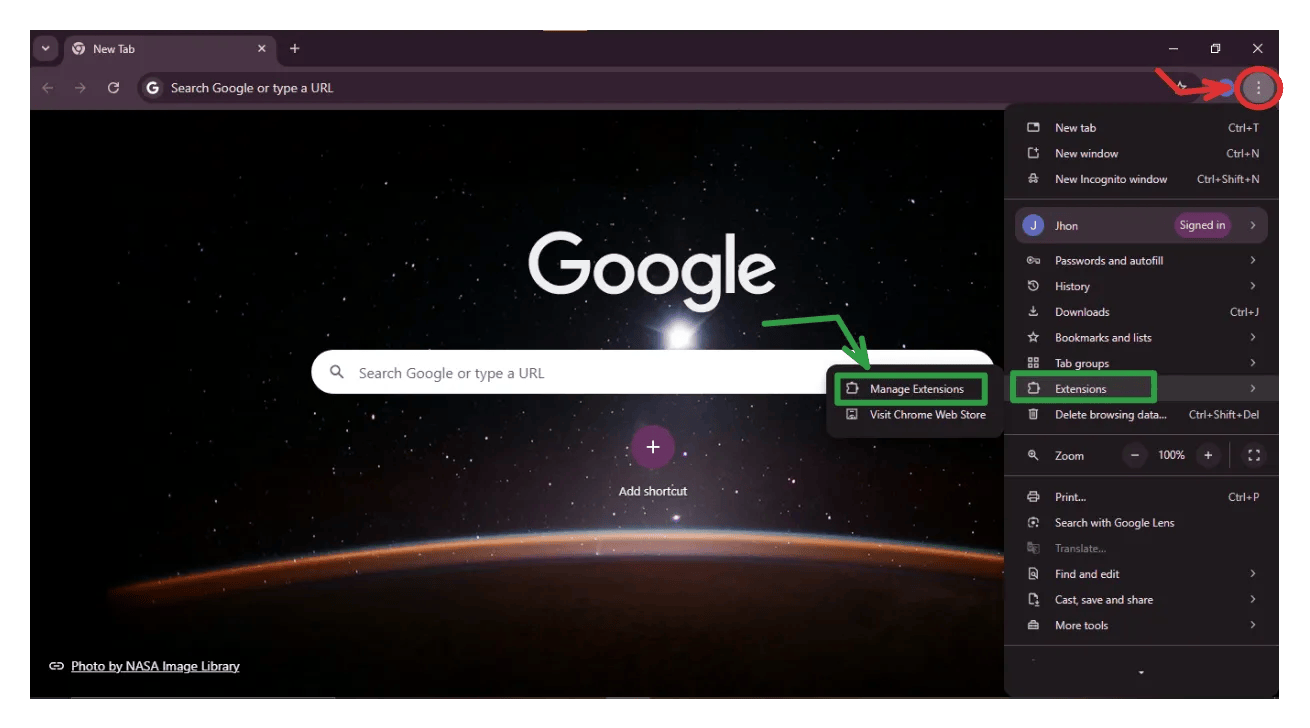
- Kelola Ekstensi: Buka Chrome dan arahkan ke
chrome://extensions/. - Developer Mode: Aktifkan toggle Developer Mode di pojok kanan atas.
- Load Unpacked: Klik tombol Load unpacked dan pilih folder hasil ekstraksi.
Untuk Mozilla Firefox
- Instal dari Store: Tambahkan langsung dari Firefox Add-ons.
Atau instal manual dari .xpi:
- Unduh: Ambil
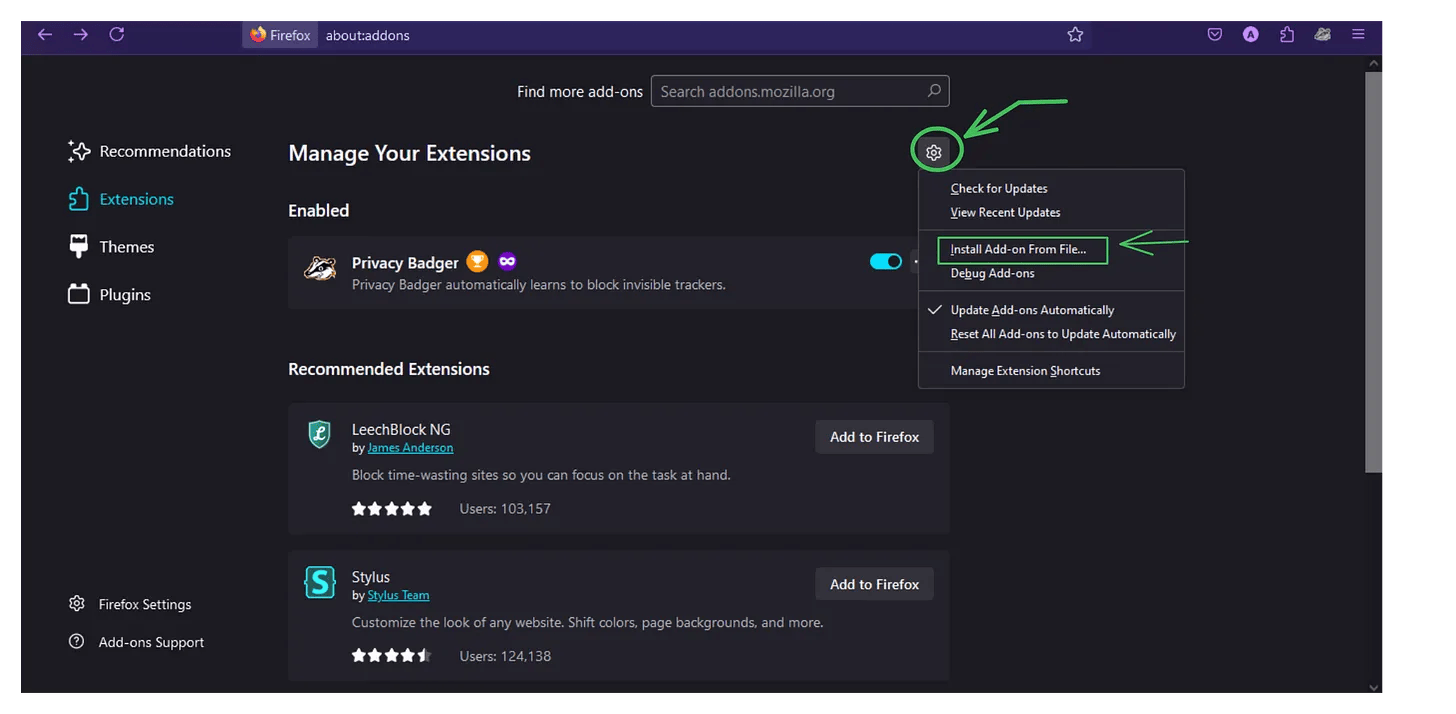
.xpidari GitHub Releases kami. - Menu Add-ons: Buka Firefox, klik tombol menu (tiga garis), dan pilih Add-ons and Themes.
- Instal dari File: Klik ikon roda gigi di atas daftar ekstensi Anda dan pilih Install Add-on From File....
- Konfirmasi: Pilih file
.xpidan klik Add.
3. Konfigurasi
Setelah terpasang, klik ikon CaptchaSonic di toolbar browser Anda untuk membuka popup pengaturan.
- Autentikasi: Tempelkan API Key Anda ke kolom pertama lalu klik Save.
- Aktifkan Modul: Aktifkan jenis CAPTCHA tertentu yang ingin Anda selesaikan secara otomatis.
- Opsi Lanjutan:
- Solving Delay: Atur jeda jika Anda ingin terlihat lebih seperti manusia.
- Auto-Submit: Otomatis mengklik "Verify" setelah tantangan selesai.
4. Penggunaan
Ekstensi ini dirancang untuk "atur sekali, lalu lupakan."
- Deteksi: Saat Anda membuka halaman dengan CAPTCHA, ikon ekstensi akan berubah status untuk menandakan tantangan telah ditemukan.
- Status: Badge status kecil dapat muncul di dekat widget CAPTCHA yang menampilkan progres penyelesaian.
- Penyelesaian: Setelah selesai, ekstensi akan memasukkan token hasil dan, jika dikonfigurasi, mengirim form.
5. Pemecahan Masalah (FAQ)
Q: Ekstensi tidak menyelesaikan CAPTCHA.
- A: Periksa Dashboard Anda untuk memastikan kredit mencukupi. Pastikan API key Anda sudah ditempel dengan benar di pengaturan.
Q: Saya mendapat error "Low Score" pada reCAPTCHA v3.
- A: reCAPTCHA v3 bergantung pada riwayat browser dan reputasi IP Anda. Coba gunakan proxy berkualitas tinggi atau bersihkan cache browser Anda.
Q: Chrome menyatakan ekstensi "corrupted".
- A: Ini biasanya terjadi jika Anda memindahkan folder ekstensi setelah memuatnya. Cukup hapus dari
chrome://extensions/dan klik "Load unpacked" lagi.
6. Dukungan
Jika Anda menemui masalah yang terus berlanjut, hubungi tim teknis kami melalui live chat di Dashboard Resmi.
TIP
Catatan Developer: Melakukan scraping volume tinggi? Pertimbangkan menggunakan REST API kami alih-alih ekstensi browser untuk throughput yang jauh lebih tinggi.