
Otomasi Browser dengan CaptchaSonic
Mengintegrasikan CaptchaSonic ke dalam alur kerja otomasi browser memungkinkan Anda melewati tantangan CAPTCHA yang kompleks tanpa intervensi manual. Panduan ini mencakup instalasi, konfigurasi, dan penggunaan ekstensi CaptchaSonic di lingkungan otomatis.
TIP
Metode yang Disarankan: Untuk otomasi berskala tinggi, kami merekomendasikan penggunaan API kami secara langsung. Namun, ekstensi browser ideal untuk alat seperti Selenium, Puppeteer, dan Playwright yang memerlukan lingkungan browser sungguhan.
1. Memulai
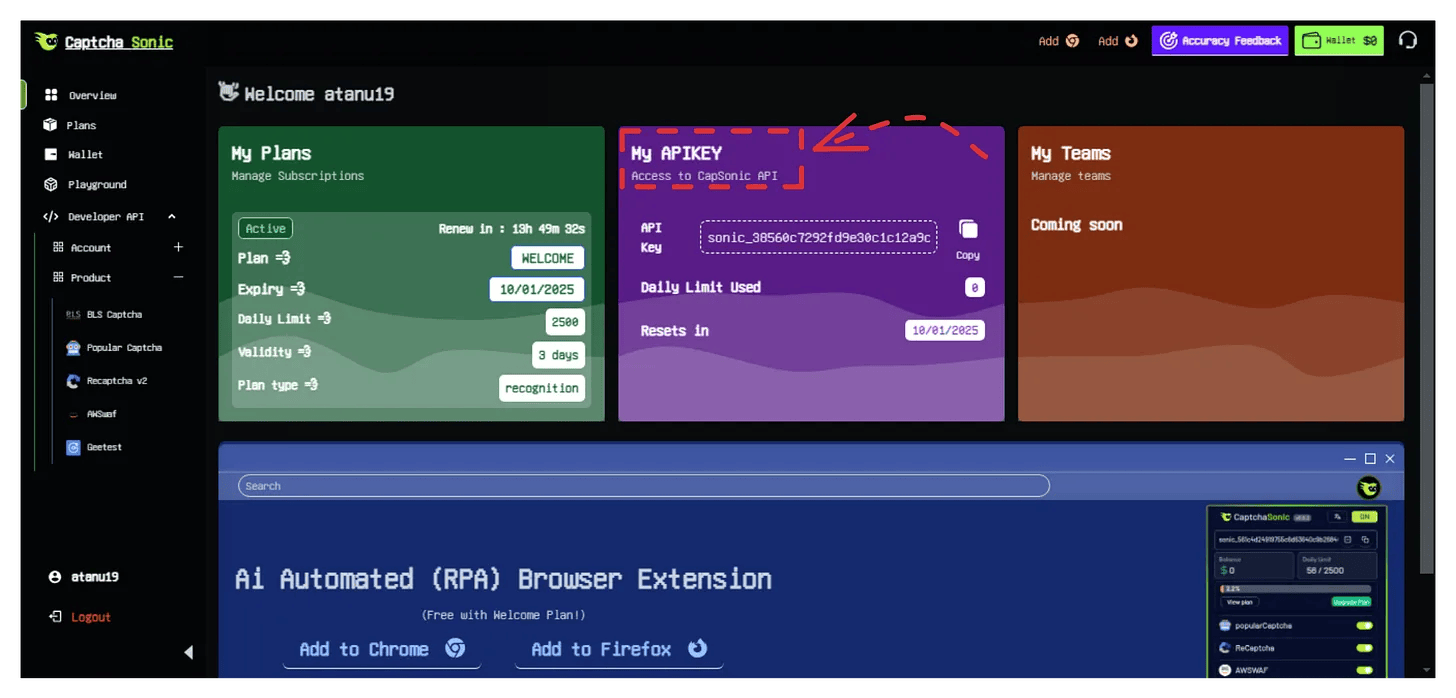
Sebelum Anda dapat menggunakan ekstensi dalam skrip otomasi, Anda memerlukan API key yang valid dari dashboard CaptchaSonic.
- Pembuatan Akun: Daftar di captchasonic.com.
- Dapatkan API Key: Masuk ke Dashboard Anda dan salin API key unik Anda.
2. Instalasi & Pengaturan
Untuk Browser Berbasis Chrome/Chromium
Framework otomasi sering memerlukan API key yang "ditanamkan langsung" jika Anda tidak menggunakan profil browser yang persisten.
- Unduh Sumber: Clone atau unduh Repositori Ekstensi CaptchaSonic.
- Atur API Key:
- Buka folder
configdi dalam sumber ekstensi. - Buka file konfigurasi default (biasanya
config.jsonatau sejenisnya). - Tempelkan API key Anda ke kolom
apiKey.
- Buka folder
- Memuat di Chrome:
- Buka
chrome://extensions/. - Aktifkan Developer Mode.
- Klik Load unpacked dan pilih folder ekstensi yang sudah dimodifikasi.
- Buka
IMPORTANT
Pastikan framework otomasi Anda dikonfigurasi untuk mengizinkan pemuatan ekstensi unpacked. Di Selenium, ini dilakukan melalui ChromeOptions.
Untuk Firefox
- Unduh XPI: Instal dari toko Add-on Firefox, atau ambil build terbaru dari Rilis Ekstensi CaptchaSonic.
- Instal Manual: Buka
about:addons, klik ikon roda gigi, dan pilih Install Add-on From File.
3. Integrasi Framework Otomasi
Untuk menggunakan ekstensi dalam kode Anda, Anda harus menentukan path ke folder atau file ekstensi.
Selenium (Python)
from selenium import webdriver
from selenium.webdriver.chrome.options import Options

chrome_options = Options()
chrome_options.add_argument("--load-extension=/path/to/extracted/extension")

driver = webdriver.Chrome(options=chrome_options)
driver.get("https://web.captcha-target.com")
Playwright (Node.js)
const { chromium } = require('playwright');

(async () => {
  const pathToExtension = require('path').join(__dirname, 'my-extension');
  const userDataDir = '/tmp/test-user-data-dir';
  const browserContext = await chromium.launchPersistentContext(userDataDir, {
    headless: false,
    args: [
      `--disable-extensions-except=${pathToExtension}`,
      `--load-extension=${pathToExtension}`,
    ],
  });
  // ... your automation logic
})();
4. Mengonfigurasi Parameter
Di dalam popup ekstensi atau file konfigurasi, Anda dapat menyesuaikan cara CAPTCHA ditangani:
- Auto-Solve: Otomatis memicu proses penyelesaian saat CAPTCHA terdeteksi.
- Solve Delay: Menambahkan jeda alami sebelum penyelesaian untuk meniru perilaku manusia.
- Target Types: Aktifkan/Nonaktifkan solver tertentu untuk reCAPTCHA, hCaptcha, GeeTest, dll.
5. Pertimbangan Deployment
- Mode Headless: Ekstensi standar tidak berjalan dalam mode "True Headless" (
--headless=new). Gunakan--headless=oldatau virtual framebuffer (Xvfb) di server Linux. - Dukungan Proxy: Sebagian besar ekstensi mengikuti pengaturan proxy sistem browser yang dikonfigurasi melalui framework otomasi Anda.
6. Kesimpulan
Dengan mengintegrasikan ekstensi CaptchaSonic, Anda secara signifikan mengurangi kompleksitas dalam menangani tantangan interaktif pada tugas otomasi browser Anda.
Untuk dukungan teknis lebih lanjut atau permintaan integrasi kustom, hubungi tim kami melalui Dashboard.