
ब्राउज़र एक्सटेंशन सेटअप गाइड
CaptchaSonic ब्राउज़र एक्सटेंशन मैन्युअल ब्राउज़िंग के दौरान या Selenium जैसे ऑटोमेशन फ़्रेमवर्क में CAPTCHA हल करने का सबसे आसान तरीका है। यह गाइड सभी समर्थित ब्राउज़रों के लिए इंस्टॉलेशन और कॉन्फ़िगरेशन को कवर करती है।
🚀 मुख्य विशेषताएँ
- Zero-Click Solving: अधिकांश प्रमुख CAPTCHA प्रकारों का स्वचालित रूप से पता लगाकर solving शुरू करता है।
- Invisible Mode: आपकी दृष्टि में बाधा डाले बिना पृष्ठभूमि में काम करता है।
- व्यापक संगतता: reCAPTCHA (v2/v3/Invisible), hCaptcha, GeeTest और अन्य का समर्थन।
- Blacklist समर्थन: ऐसे विशिष्ट डोमेन परिभाषित करें जहाँ आप स्वचालित solving बंद करना चाहते हैं।
1. पूर्वापेक्षाएँ
इंस्टॉल करने से पहले आपके पास होना चाहिए:
- एक CaptchaSonic Account।
- आपके Dashboard से एक API Key।
IMPORTANT
आपकी API key निजी है। इसे कभी साझा न करें या सार्वजनिक रिपॉज़िटरी में commit न करें।
2. इंस्टॉलेशन
Google Chrome के लिए
चूँकि हमारा एक्सटेंशन नए AI मॉडल के साथ अक्सर अपडेट होता है, नवीनतम सुविधाओं के लिए हम "unpacked" संस्करण इंस्टॉल करने की सलाह देते हैं।
- Store से इंस्टॉल करें: सबसे आसान तरीका — सीधे Chrome Web Store से जोड़ें।
या नवीनतम अप्रकाशित build के लिए:
- डाउनलोड करें: हमारे GitHub Releases से नवीनतम एक्सटेंशन ZIP प्राप्त करें।
- Extract करें: डाउनलोड किए गए फ़ोल्डर को अपनी ड्राइव की किसी स्थायी जगह पर unzip करें।
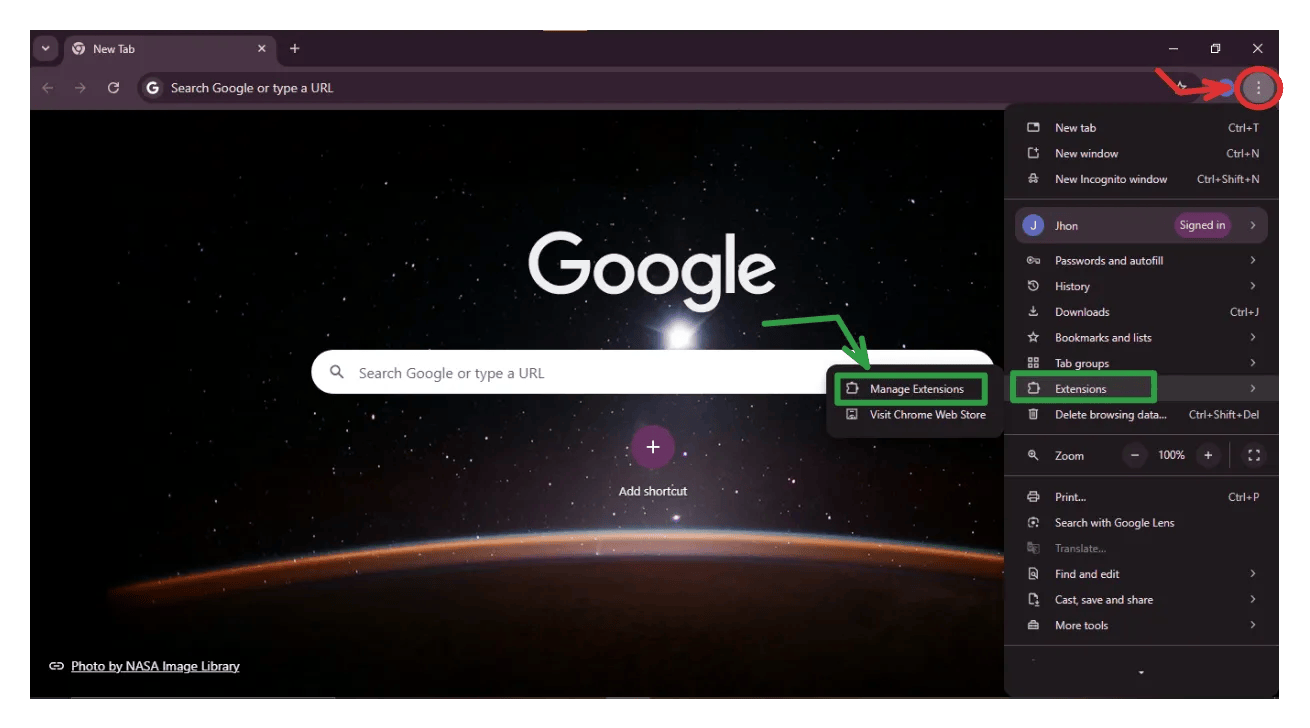
- Extensions प्रबंधित करें: Chrome खोलें और
chrome://extensions/पर जाएँ। - Developer Mode: ऊपर-दाएँ कोने में Developer Mode टॉगल सक्षम करें।
- Load Unpacked: Load unpacked बटन पर क्लिक करें और निकाला गया फ़ोल्डर चुनें।
Mozilla Firefox के लिए
- Store से इंस्टॉल करें: सीधे Firefox Add-ons से जोड़ें।
या .xpi से मैन्युअल रूप से इंस्टॉल करें:
- डाउनलोड करें: हमारे GitHub Releases से
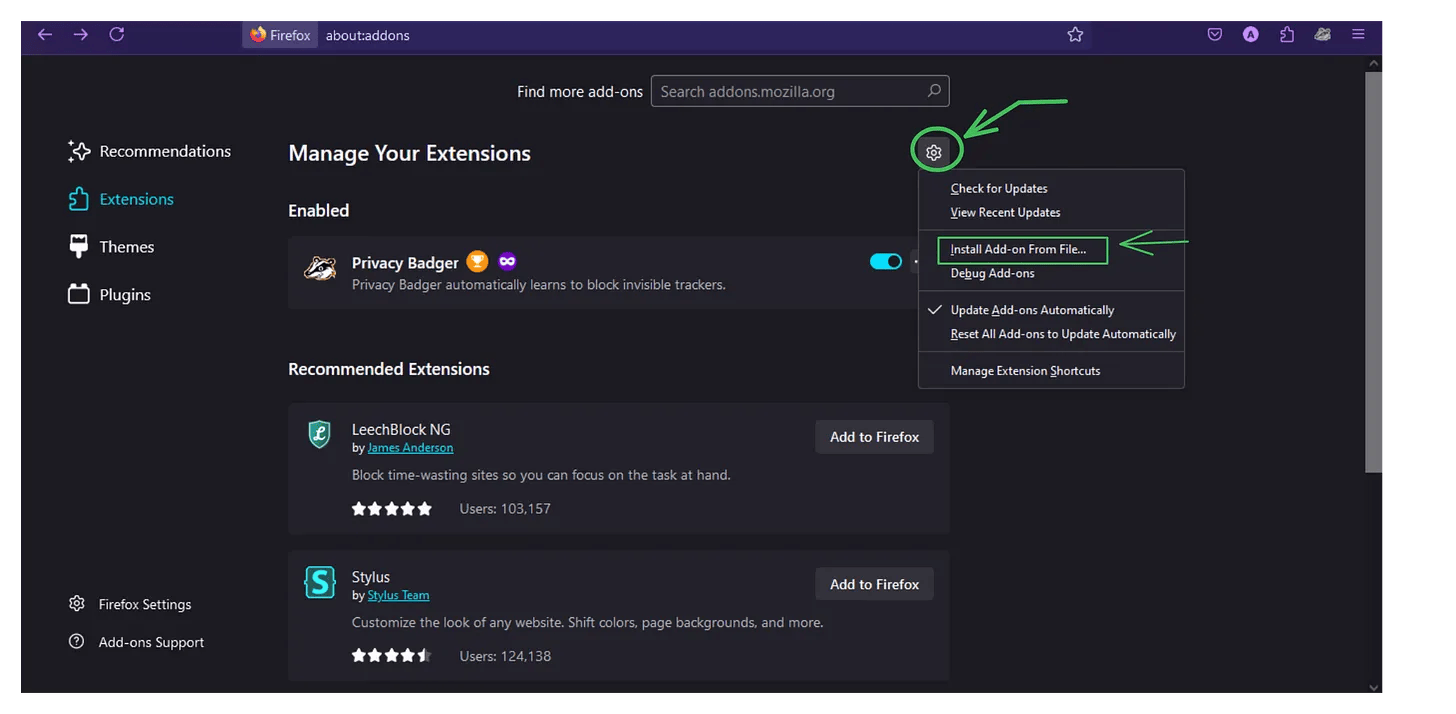
.xpiलें। - Add-ons मेनू: Firefox खोलें, मेनू बटन (तीन लाइनें) पर क्लिक करें और Add-ons and Themes चुनें।
- फ़ाइल से इंस्टॉल करें: अपने प्रबंधित एक्सटेंशन के ऊपर गियर आइकन पर क्लिक करें और Install Add-on From File... चुनें।
- पुष्टि करें:
.xpiफ़ाइल चुनें और Add पर क्लिक करें।
3. कॉन्फ़िगरेशन
इंस्टॉल होने के बाद, सेटिंग्स पॉपअप खोलने के लिए ब्राउज़र टूलबार में CaptchaSonic आइकन पर क्लिक करें।
- Authentication: अपनी API Key पहले फ़ील्ड में चिपकाएँ और Save पर क्लिक करें।
- मॉड्यूल सक्षम करें: जिन CAPTCHA प्रकारों को आप स्वचालित रूप से हल करवाना चाहते हैं, उन्हें टॉगल करें।
- उन्नत विकल्प:
- Solving Delay: यदि आप अधिक मानव जैसे दिखना चाहते हैं तो विलंब सेट करें।
- Auto-Submit: चुनौती हल होने के बाद अपने-आप "Verify" पर क्लिक करता है।
4. उपयोग
यह एक्सटेंशन "set and forget" के लिए डिज़ाइन किया गया है।
- पहचान: जब आप CAPTCHA वाले पेज पर जाते हैं, तो एक्सटेंशन आइकन की स्थिति बदलकर बताता है कि चुनौती मिल गई है।
- स्थिति: CAPTCHA विजेट के पास solving की प्रगति दिखाने वाला एक छोटा status badge दिख सकता है।
- पूर्णता: हल होने के बाद, एक्सटेंशन परिणाम टोकन भरता है और, यदि कॉन्फ़िगर हो, तो फ़ॉर्म सबमिट करता है।
5. समस्या-निवारण (FAQ)
प्र: एक्सटेंशन CAPTCHA हल नहीं कर रहा है।
- उ: सुनिश्चित करने के लिए अपना Dashboard जाँचें कि आपके पास पर्याप्त क्रेडिट हैं। सत्यापित करें कि आपकी API key सेटिंग्स में सही चिपकाई गई है।
प्र: मुझे reCAPTCHA v3 पर "Low Score" त्रुटि मिल रही है।
- उ: reCAPTCHA v3 आपके ब्राउज़र के इतिहास और IP प्रतिष्ठा पर निर्भर करता है। उच्च-गुणवत्ता वाला proxy आज़माएँ या अपने ब्राउज़र कैश को साफ़ करें।
प्र: Chrome कहता है कि एक्सटेंशन "corrupted" है।
- उ: यह आमतौर पर तब होता है जब आपने लोड करने के बाद एक्सटेंशन फ़ोल्डर को स्थानांतरित किया हो। बस इसे
chrome://extensions/से हटाएँ और "Load unpacked" पर दोबारा क्लिक करें।
6. सहायता
यदि आपको लगातार समस्याएँ आती हैं, तो Official Dashboard पर लाइव चैट के माध्यम से हमारी तकनीकी टीम से संपर्क करें।
TIP
डेवलपर नोट: भारी मात्रा में स्क्रैपिंग कर रहे हैं? काफ़ी अधिक थ्रूपुट के लिए ब्राउज़र एक्सटेंशन के बजाय हमारा REST API उपयोग करने पर विचार करें।