
CaptchaSonic के साथ ब्राउज़र ऑटोमेशन
अपने ब्राउज़र ऑटोमेशन workflows में CaptchaSonic को इंटीग्रेट करने से आप मैन्युअल हस्तक्षेप के बिना जटिल CAPTCHA चुनौतियों को पार कर सकते हैं। यह गाइड स्वचालित वातावरण में CaptchaSonic एक्सटेंशन के इंस्टॉलेशन, कॉन्फ़िगरेशन और उपयोग को कवर करती है।
TIP
अनुशंसित तरीका: उच्च-स्तरीय ऑटोमेशन के लिए हम सीधे अपना API उपयोग करने की सलाह देते हैं। हालाँकि, Selenium, Puppeteer और Playwright जैसे टूल के लिए, जहाँ एक वास्तविक ब्राउज़र वातावरण आवश्यक है, ब्राउज़र एक्सटेंशन आदर्श है।
1. शुरुआत करना
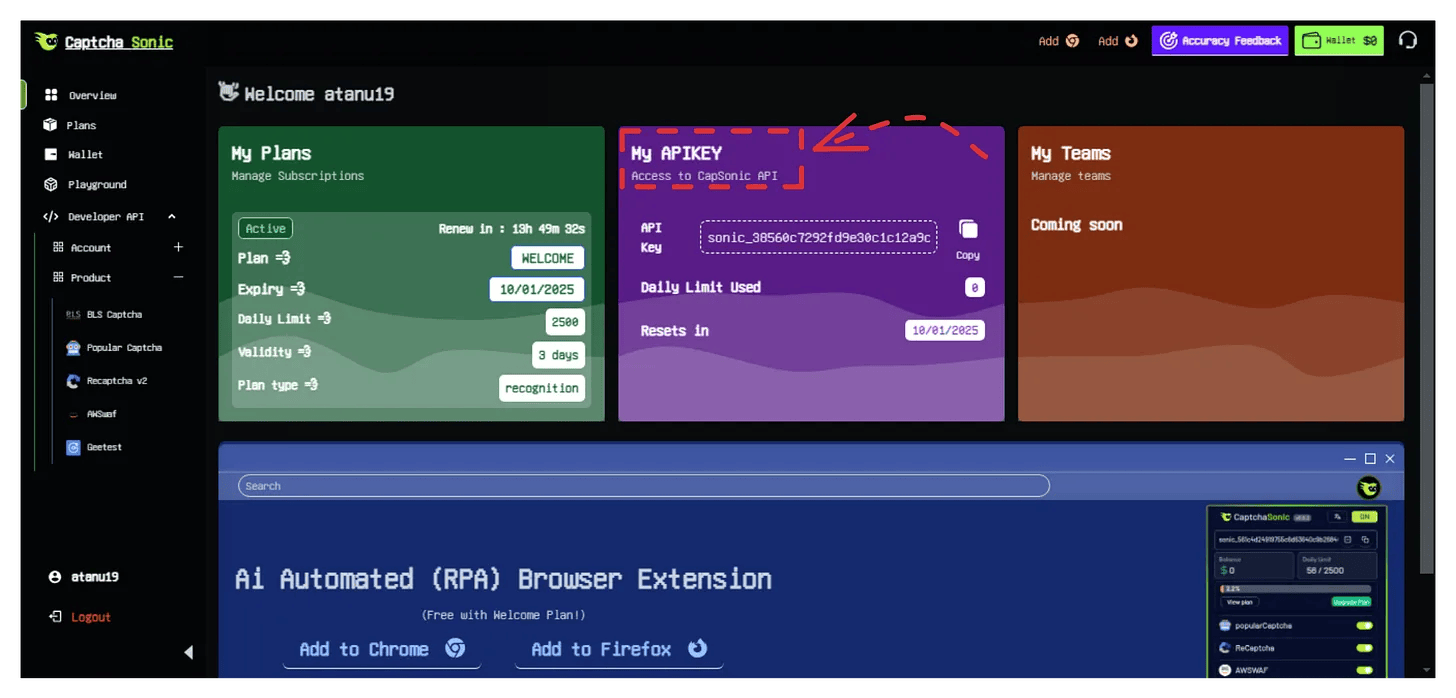
अपनी ऑटोमेशन स्क्रिप्ट में एक्सटेंशन उपयोग करने से पहले आपको अपने CaptchaSonic dashboard से एक वैध API key चाहिए।
- खाता बनाएँ: captchasonic.com पर रजिस्टर करें।
- API Key प्राप्त करें: अपने Dashboard में लॉग इन करें और अपनी अनूठी API key कॉपी करें।
2. इंस्टॉलेशन और सेटअप
Chrome/Chromium आधारित ब्राउज़र के लिए
यदि आप स्थायी ब्राउज़र प्रोफ़ाइल उपयोग नहीं कर रहे हैं, तो ऑटोमेशन फ़्रेमवर्क अक्सर "hard-coded" API key माँगते हैं।
- सोर्स डाउनलोड करें: CaptchaSonic Extension Repository को clone या डाउनलोड करें।
- API Key कॉन्फ़िगर करें:
- एक्सटेंशन सोर्स के अंदर
configफ़ोल्डर पर जाएँ। - डिफ़ॉल्ट कॉन्फ़िगरेशन फ़ाइल खोलें (आमतौर पर
config.jsonया मिलती-जुलती)। - अपनी API key को
apiKeyफ़ील्ड में चिपकाएँ।
- एक्सटेंशन सोर्स के अंदर
- Chrome में लोड करें:
chrome://extensions/खोलें।- Developer Mode सक्षम करें।
- Load unpacked पर क्लिक करें और संशोधित एक्सटेंशन फ़ोल्डर चुनें।
IMPORTANT
सुनिश्चित करें कि आपका ऑटोमेशन फ़्रेमवर्क unpacked एक्सटेंशन लोड करने की अनुमति देने के लिए कॉन्फ़िगर है। Selenium में, यह ChromeOptions से होता है।
Firefox के लिए
- XPI डाउनलोड करें: Firefox Add-ons store से इंस्टॉल करें, या CaptchaSonic Extension Releases से नवीनतम build लें।
- मैन्युअल इंस्टॉल:
about:addonsपर जाएँ, गियर आइकन पर क्लिक करें और Install Add-on From File चुनें।
3. ऑटोमेशन फ़्रेमवर्क इंटीग्रेशन
अपने कोड में एक्सटेंशन उपयोग करने के लिए आपको एक्सटेंशन फ़ोल्डर या फ़ाइल का पाथ निर्दिष्ट करना होगा।
Selenium (Python)
from selenium import webdriver
from selenium.webdriver.chrome.options import Options

chrome_options = Options()
chrome_options.add_argument("--load-extension=/path/to/extracted/extension")

driver = webdriver.Chrome(options=chrome_options)
driver.get("https://web.captcha-target.com")
Playwright (Node.js)
const { chromium } = require('playwright');

(async () => {
  const pathToExtension = require('path').join(__dirname, 'my-extension');
  const userDataDir = '/tmp/test-user-data-dir';
  const browserContext = await chromium.launchPersistentContext(userDataDir, {
    headless: false,
    args: [
      `--disable-extensions-except=${pathToExtension}`,
      `--load-extension=${pathToExtension}`,
    ],
  });
  // ... your automation logic
})();
4. पैरामीटर कॉन्फ़िगर करना
एक्सटेंशन पॉपअप या कॉन्फ़िगरेशन फ़ाइल के अंदर आप यह बारीकी से समायोजित कर सकते हैं कि CAPTCHA कैसे संभाले जाएँ:
- Auto-Solve: CAPTCHA का पता चलने पर solving प्रक्रिया को स्वचालित रूप से शुरू करता है।
- Solve Delay: मानव व्यवहार की नकल के लिए solving से पहले एक स्वाभाविक विलंब जोड़ता है।
- Target Types: reCAPTCHA, hCaptcha, GeeTest आदि के लिए विशिष्ट solvers सक्षम/अक्षम करें।
5. परिनियोजन संबंधी विचार
- Headless Mode: मानक एक्सटेंशन "True Headless" मोड (
--headless=new) में नहीं चलते। Linux सर्वरों पर--headless=oldया एक virtual framebuffer (Xvfb) उपयोग करें। - Proxy समर्थन: अधिकांश एक्सटेंशन आपके ऑटोमेशन फ़्रेमवर्क के माध्यम से कॉन्फ़िगर की गई ब्राउज़र की system proxy सेटिंग्स का सम्मान करते हैं।
6. निष्कर्ष
CaptchaSonic एक्सटेंशन इंटीग्रेट करके आप अपने ब्राउज़र ऑटोमेशन कार्यों में इंटरैक्टिव चुनौतियों को संभालने की जटिलता को काफ़ी कम कर सकते हैं।
आगे की तकनीकी सहायता या कस्टम इंटीग्रेशन अनुरोधों के लिए Dashboard के ज़रिए हमारी टीम से संपर्क करें।