
Guía de configuración de la extensión de navegador
La extensión de navegador de CaptchaSonic es la forma más sencilla de resolver CAPTCHAs durante la navegación manual o dentro de frameworks de automatización como Selenium. Esta guía cubre la instalación y la configuración en todos los navegadores compatibles.
🚀 Características principales
- Resolución sin clics: detecta e inicia automáticamente la resolución de la mayoría de los tipos de CAPTCHA principales.
- Modo invisible: funciona en segundo plano sin interrumpir tu vista.
- Amplia compatibilidad: admite reCAPTCHA (v2/v3/Invisible), hCaptcha, GeeTest y más.
- Lista negra: define los dominios específicos en los que quieres desactivar la resolución automática.
1. Requisitos previos
Antes de instalar, necesitas:
- Una cuenta de CaptchaSonic.
- Una clave API de tu panel.
IMPORTANT
Tu clave API es privada. Nunca la compartas ni la subas a repositorios públicos.
2. Instalación
Para Google Chrome
Como nuestra extensión se actualiza con frecuencia con nuevos modelos de IA, recomendamos instalar la versión «unpacked» para tener las funciones más recientes.
- Instalar desde la tienda: la forma más sencilla. Añádela directamente desde la Chrome Web Store.
O bien, para la última versión no publicada:
- Descargar: obtén el ZIP más reciente de la extensión desde nuestras versiones en GitHub.
- Extraer: descomprime la carpeta descargada en una ubicación permanente de tu disco.
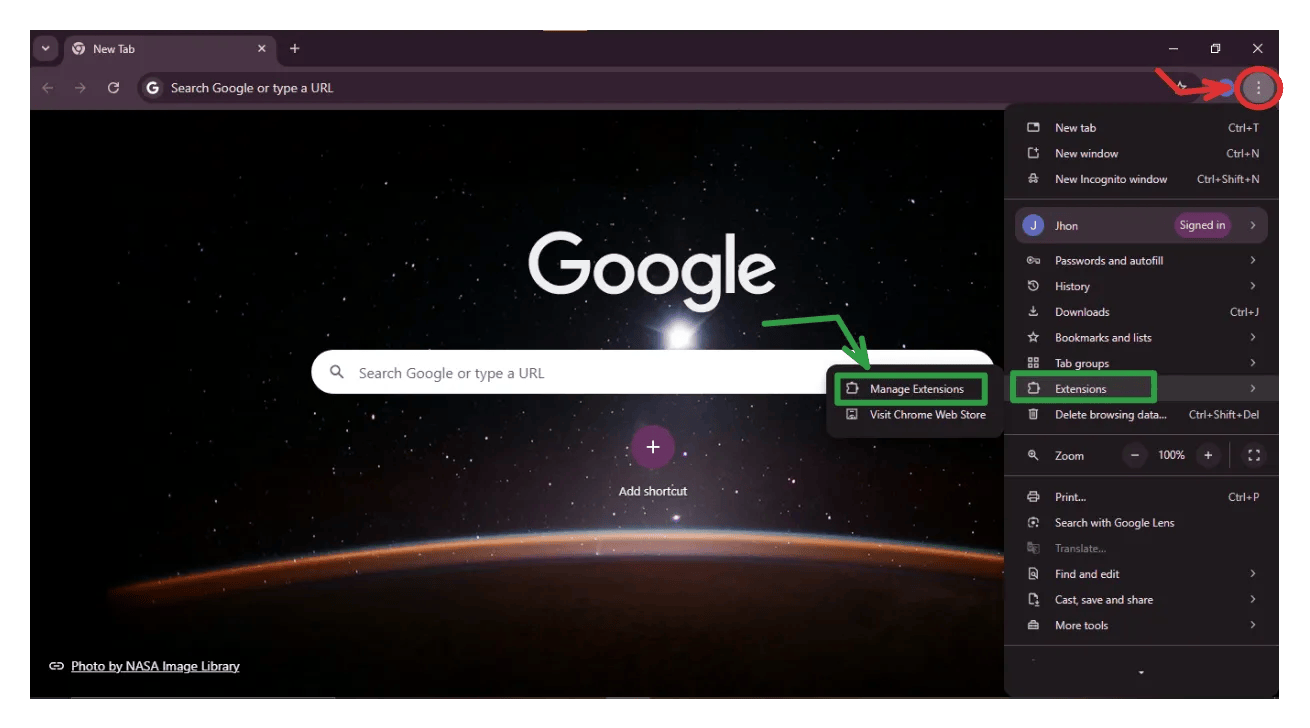
- Gestionar extensiones: abre Chrome y ve a
chrome://extensions/. - Modo de desarrollador: activa el interruptor Developer Mode en la esquina superior derecha.
- Cargar sin empaquetar: haz clic en el botón Load unpacked y selecciona la carpeta extraída.
Para Mozilla Firefox
- Instalar desde la tienda: añádela directamente desde Firefox Add-ons.
O instálala manualmente desde un .xpi:
- Descargar: obtén el
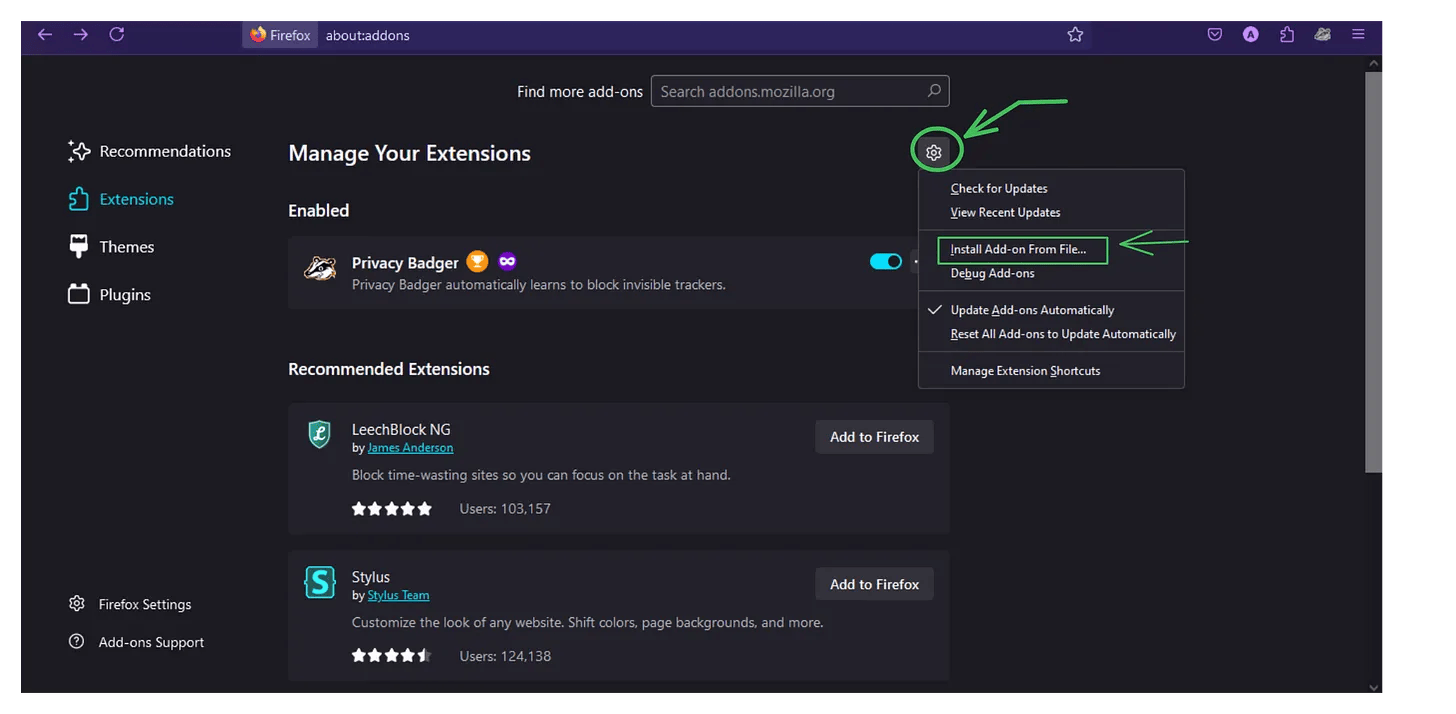
.xpidesde nuestras versiones en GitHub. - Menú de complementos: abre Firefox, haz clic en el botón de menú (tres líneas) y selecciona Add-ons and Themes.
- Instalar desde archivo: haz clic en el icono de engranaje sobre tus extensiones y elige Install Add-on From File....
- Confirmar: selecciona el archivo
.xpiy haz clic en Add.
3. Configuración
Una vez instalada, haz clic en el icono de CaptchaSonic de la barra de herramientas del navegador para abrir el popup de ajustes.
- Autenticación: pega tu API Key en el primer campo y haz clic en Save.
- Activar módulos: activa los tipos de CAPTCHA que quieres resolver automáticamente.
- Opciones avanzadas:
- Retardo de resolución: define un retardo si quieres parecer más humano.
- Envío automático: hace clic automáticamente en «Verify» cuando se resuelve un desafío.
4. Uso
La extensión está pensada para configurarla una vez y olvidarse.
- Detección: al visitar una página con CAPTCHA, el icono de la extensión cambia de estado para indicar que ha encontrado un desafío.
- Estado: puede aparecer una pequeña insignia de estado cerca del widget de CAPTCHA que muestra el progreso de la resolución.
- Finalización: una vez resuelto, la extensión introduce el token resultante y, si está configurado, envía el formulario.
5. Solución de problemas (FAQ)
P: La extensión no resuelve el CAPTCHA.
- R: Revisa tu panel para confirmar que tienes créditos suficientes. Verifica que tu clave API está bien pegada en los ajustes.
P: Me aparece el error «Low Score» en reCAPTCHA v3.
- R: reCAPTCHA v3 depende del historial de tu navegador y de la reputación de tu IP. Prueba con un proxy de buena calidad o borra la caché del navegador.
P: Chrome dice que la extensión está «dañada».
- R: Suele pasar si moviste la carpeta de la extensión después de cargarla. Elimínala de
chrome://extensions/y vuelve a hacer clic en «Load unpacked».
6. Soporte
Si tienes problemas persistentes, contacta con nuestro equipo técnico mediante el chat en vivo del panel oficial.
TIP
Nota para desarrolladores: ¿haces scraping de alto volumen? Considera usar nuestra API REST en lugar de la extensión de navegador para obtener un rendimiento considerablemente mayor.