
Automatización de navegador con CaptchaSonic
Integrar CaptchaSonic en tus flujos de automatización de navegador te permite superar desafíos CAPTCHA complejos sin intervención manual. Esta guía cubre la instalación, la configuración y el uso de la extensión de CaptchaSonic en entornos automatizados.
TIP
Método preferido: para automatización a gran escala, recomendamos usar nuestra API directamente. Sin embargo, la extensión de navegador es ideal para herramientas como Selenium, Puppeteer y Playwright, donde se necesita un entorno de navegador real.
1. Primeros pasos
Antes de usar la extensión en tus scripts de automatización, necesitas una clave API válida de tu panel de CaptchaSonic.
- Crear una cuenta: regístrate en captchasonic.com.
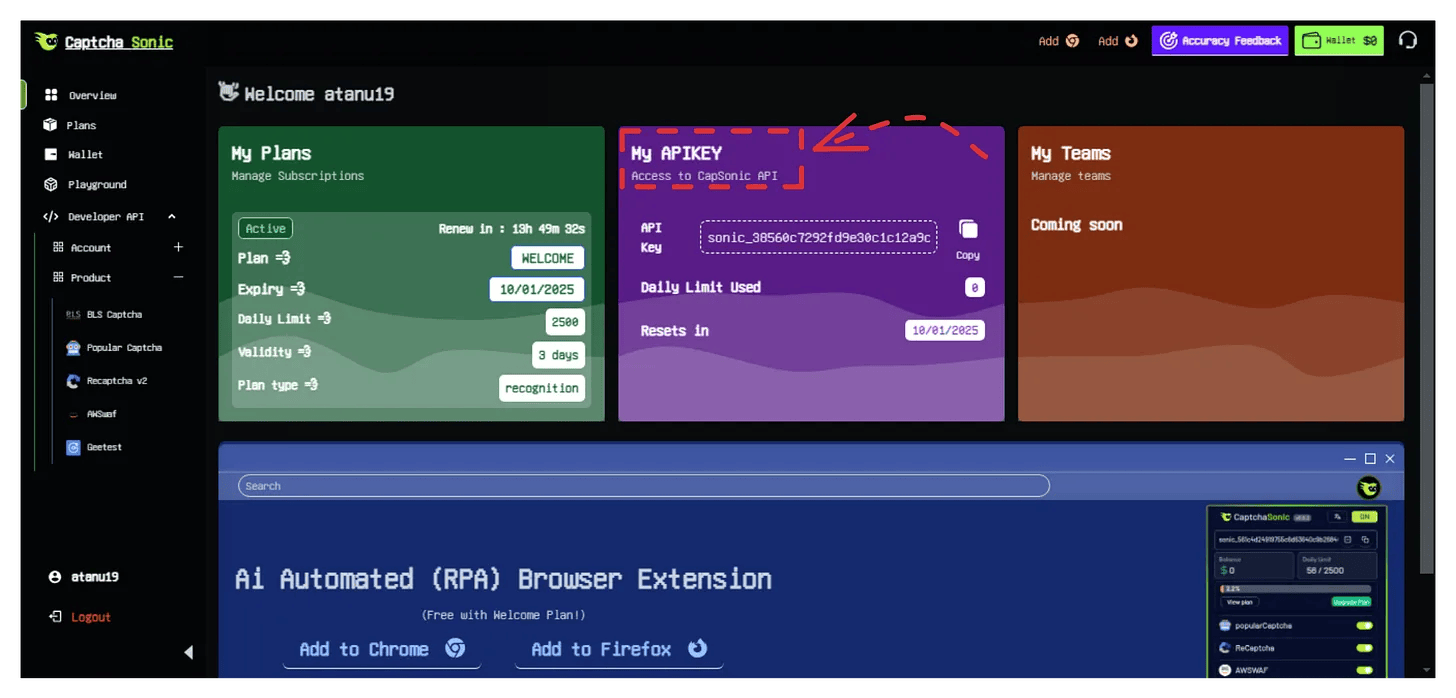
- Obtener la clave API: inicia sesión en tu panel y copia tu clave API única.
2. Instalación y configuración
Para navegadores basados en Chrome/Chromium
Los frameworks de automatización suelen requerir una clave API «fija en el código» si no usas un perfil de navegador persistente.
- Descargar el código fuente: clona o descarga el repositorio de la extensión de CaptchaSonic.
- Configurar la clave API:
- Ve a la carpeta
configdentro del código fuente de la extensión. - Abre el archivo de configuración predeterminado (normalmente
config.jsono similar). - Pega tu clave API en el campo
apiKey.
- Ve a la carpeta
- Cargar en Chrome:
- Abre
chrome://extensions/. - Activa el Modo de desarrollador.
- Haz clic en Load unpacked y selecciona la carpeta de la extensión modificada.
- Abre
IMPORTANT
Asegúrate de que tu framework de automatización está configurado para permitir cargar extensiones sin empaquetar. En Selenium, esto se hace mediante ChromeOptions.
Para Firefox
- Descargar el XPI: instálala desde la tienda de complementos de Firefox, o descarga la última compilación desde las versiones de la extensión de CaptchaSonic.
- Instalación manual: ve a
about:addons, haz clic en el icono de engranaje y selecciona Install Add-on From File.
3. Integración con frameworks de automatización
Para usar la extensión en tu código, debes indicar la ruta a la carpeta o al archivo de la extensión.
Selenium (Python)
from selenium import webdriver
from selenium.webdriver.chrome.options import Options

chrome_options = Options()
chrome_options.add_argument("--load-extension=/path/to/extracted/extension")

driver = webdriver.Chrome(options=chrome_options)
driver.get("https://web.captcha-target.com")
Playwright (Node.js)
const { chromium } = require('playwright');

(async () => {
  const pathToExtension = require('path').join(__dirname, 'my-extension');
  const userDataDir = '/tmp/test-user-data-dir';
  const browserContext = await chromium.launchPersistentContext(userDataDir, {
    headless: false,
    args: [
      `--disable-extensions-except=${pathToExtension}`,
      `--load-extension=${pathToExtension}`,
    ],
  });
  // ... your automation logic
})();
4. Configuración de parámetros
Dentro del popup de la extensión o de su archivo de configuración, puedes ajustar con precisión cómo se gestionan los CAPTCHAs:
- Auto-Solve: activa automáticamente el proceso de resolución cuando se detecta un CAPTCHA.
- Solve Delay: añade una pausa natural antes de resolver, para imitar el comportamiento humano.
- Target Types: activa o desactiva solucionadores específicos para reCAPTCHA, hCaptcha, GeeTest, etc.
5. Consideraciones de despliegue
- Modo headless: las extensiones estándar no se ejecutan en modo «headless real» (
--headless=new). Usa--headless=oldo un framebuffer virtual (Xvfb) en servidores Linux. - Compatibilidad con proxy: la mayoría de las extensiones respetan la configuración de proxy del sistema del navegador, definida mediante tu framework de automatización.
6. Conclusión
Al integrar la extensión de CaptchaSonic, reduces de forma notable la complejidad de gestionar desafíos interactivos en tus tareas de automatización de navegador.
Para soporte técnico adicional o solicitudes de integración personalizada, contacta con nuestro equipo a través del panel.