
Anleitung zur Einrichtung der Browser-Erweiterung
Die CaptchaSonic-Browser-Erweiterung ist der einfachste Weg, CAPTCHAs beim manuellen Surfen oder in Automatisierungs-Frameworks wie Selenium zu lösen. Diese Anleitung behandelt Installation und Konfiguration für alle unterstützten Browser.
🚀 Wichtigste Funktionen
- Lösen ohne Klick: Erkennt die meisten gängigen CAPTCHA-Typen automatisch und startet den Lösungsvorgang.
- Unsichtbarer Modus: Arbeitet im Hintergrund, ohne Ihre Ansicht zu stören.
- Breite Kompatibilität: Unterstützt reCAPTCHA (v2/v3/unsichtbar), hCaptcha, GeeTest und weitere.
- Sperrliste: Legen Sie bestimmte Domains fest, auf denen die automatische Lösung deaktiviert werden soll.
1. Voraussetzungen
Bevor Sie installieren, benötigen Sie:
- Ein CaptchaSonic-Konto.
- Einen API-Schlüssel aus Ihrem Dashboard.
IMPORTANT
Ihr API-Schlüssel ist privat. Geben Sie ihn niemals weiter und committen Sie ihn nicht in öffentliche Repositories.
2. Installation
Für Google Chrome
Da unsere Erweiterung häufig mit neuen KI-Modellen aktualisiert wird, empfehlen wir die Installation der „entpackten“ Version, um immer die neuesten Funktionen zu erhalten.
- Installation aus dem Store: Der einfachste Weg – fügen Sie sie direkt aus dem Chrome Web Store hinzu.
Oder für den neuesten, noch nicht veröffentlichten Build:
- Herunterladen: Laden Sie das neueste Erweiterungs-ZIP aus unseren GitHub-Releases herunter.
- Entpacken: Entpacken Sie den heruntergeladenen Ordner an einen dauerhaften Speicherort auf Ihrer Festplatte.
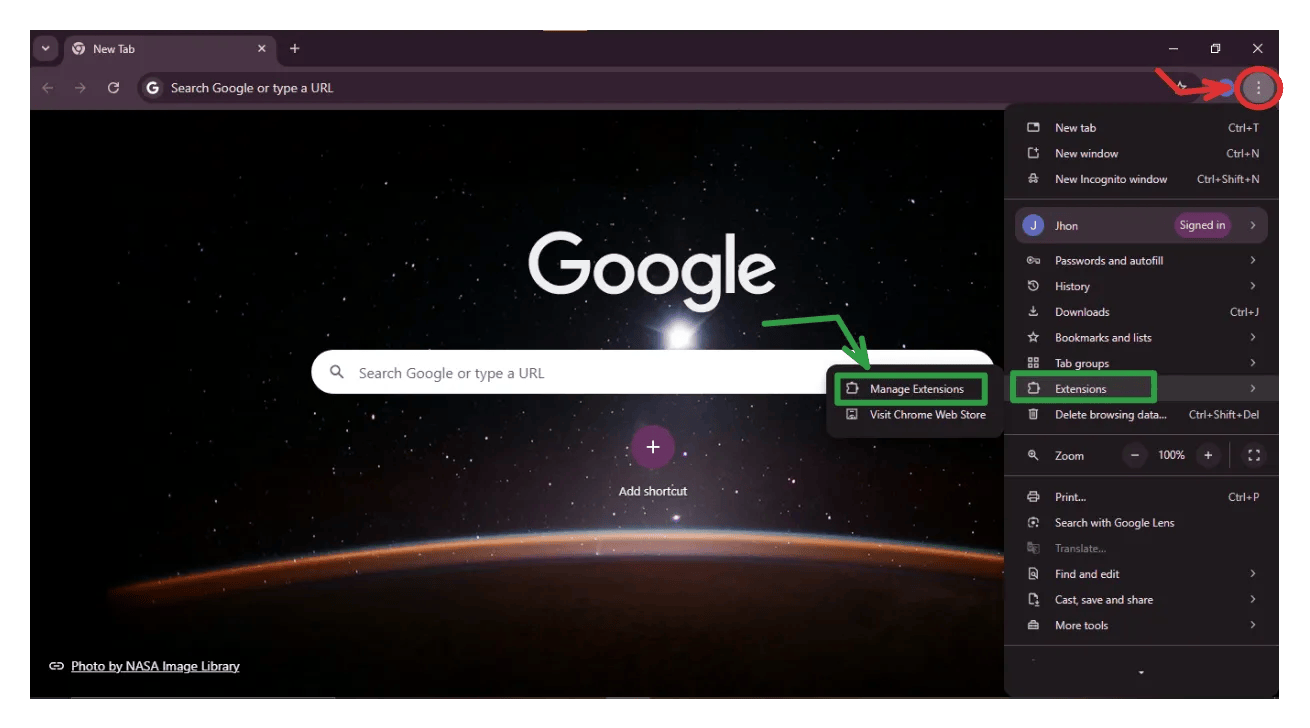
- Erweiterungen verwalten: Öffnen Sie Chrome und navigieren Sie zu
chrome://extensions/. - Entwicklermodus: Aktivieren Sie den Schalter Entwicklermodus oben rechts.
- Entpackte Erweiterung laden: Klicken Sie auf Entpackte Erweiterung laden und wählen Sie den entpackten Ordner aus.
Für Mozilla Firefox
- Installation aus dem Store: Fügen Sie sie direkt über Firefox-Add-ons hinzu.
Oder installieren Sie manuell aus einer .xpi-Datei:
- Herunterladen: Laden Sie die
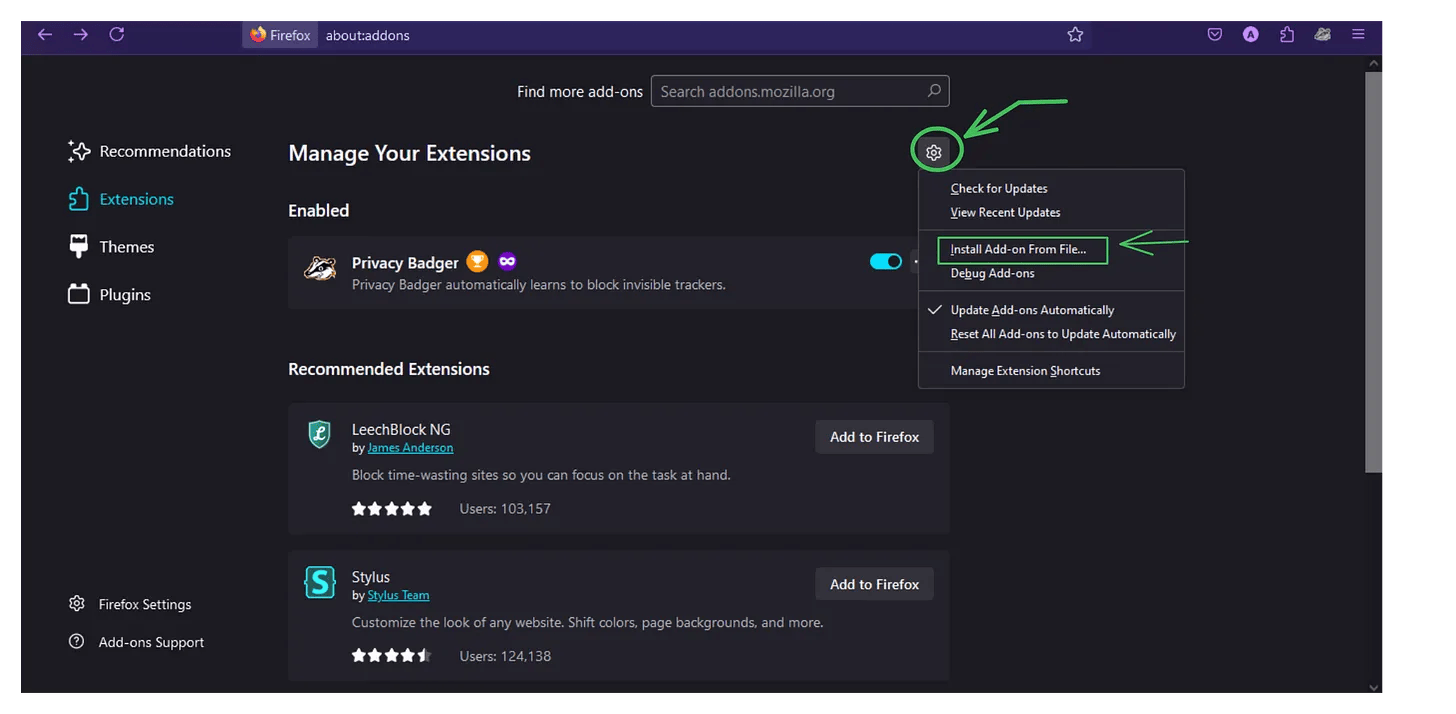
.xpi-Datei aus unseren GitHub-Releases herunter. - Add-ons-Menü: Öffnen Sie Firefox, klicken Sie auf die Menüschaltfläche (drei Striche) und wählen Sie Add-ons und Themes.
- Aus Datei installieren: Klicken Sie auf das Zahnradsymbol über Ihren Erweiterungen und wählen Sie Add-on aus Datei installieren....
- Bestätigen: Wählen Sie die
.xpi-Datei aus und klicken Sie auf Hinzufügen.
3. Konfiguration
Klicken Sie nach der Installation auf das CaptchaSonic-Symbol in der Browser-Symbolleiste, um das Einstellungs-Popup zu öffnen.
- Authentifizierung: Fügen Sie Ihren API-Schlüssel in das erste Feld ein und klicken Sie auf Speichern.
- Module aktivieren: Schalten Sie die CAPTCHA-Typen ein, die automatisch gelöst werden sollen.
- Erweiterte Optionen:
- Lösungsverzögerung: Legen Sie eine Verzögerung fest, wenn Sie menschlicher wirken möchten.
- Automatisch absenden: Klickt nach dem Lösen einer Challenge automatisch auf „Verify“.
4. Nutzung
Die Erweiterung ist für den Betrieb nach dem Einrichten gedacht („einstellen und vergessen“).
- Erkennung: Wenn Sie eine Seite mit CAPTCHA aufrufen, ändert das Erweiterungssymbol seinen Zustand und zeigt eine erkannte Challenge an.
- Status: Neben dem CAPTCHA-Widget kann ein kleines Statusabzeichen erscheinen, das den Fortschritt des Lösens anzeigt.
- Abschluss: Nach dem Lösen trägt die Erweiterung das Ergebnis-Token ein und sendet das Formular bei entsprechender Konfiguration ab.
5. Fehlersuche (FAQ)
F: Die Erweiterung löst das CAPTCHA nicht.
- A: Prüfen Sie Ihr Dashboard, ob genügend Guthaben vorhanden ist. Kontrollieren Sie, ob Ihr API-Schlüssel korrekt in den Einstellungen eingefügt wurde.
F: Ich erhalte bei reCAPTCHA v3 den Fehler „Low Score“.
- A: reCAPTCHA v3 hängt vom Browserverlauf und der IP-Reputation ab. Versuchen Sie einen hochwertigen Proxy oder leeren Sie den Browser-Cache.
F: Chrome meldet, die Erweiterung sei „beschädigt“.
- A: Das passiert meist, wenn Sie den Erweiterungsordner nach dem Laden verschoben haben. Entfernen Sie sie einfach unter
chrome://extensions/und klicken Sie erneut auf „Entpackte Erweiterung laden“.
6. Support
Wenn Sie anhaltende Probleme haben, wenden Sie sich bitte über den Live-Chat im offiziellen Dashboard an unser technisches Team.
TIP
Hinweis für Entwickler: Scraping mit hohem Volumen? Nutzen Sie statt der Browser-Erweiterung besser unsere REST-API für deutlich höheren Durchsatz.