
Browser-Automatisierung mit CaptchaSonic
Die Integration von CaptchaSonic in Ihre Browser-Automatisierungs-Workflows ermöglicht es, komplexe CAPTCHA-Challenges ohne manuelles Eingreifen zu umgehen. Diese Anleitung behandelt Installation, Konfiguration und Nutzung der CaptchaSonic-Erweiterung in automatisierten Umgebungen.
TIP
Bevorzugte Methode: Für Automatisierung im großen Maßstab empfehlen wir die direkte Nutzung unserer API. Die Browser-Erweiterung eignet sich jedoch ideal für Tools wie Selenium, Puppeteer und Playwright, bei denen eine echte Browserumgebung erforderlich ist.
1. Erste Schritte
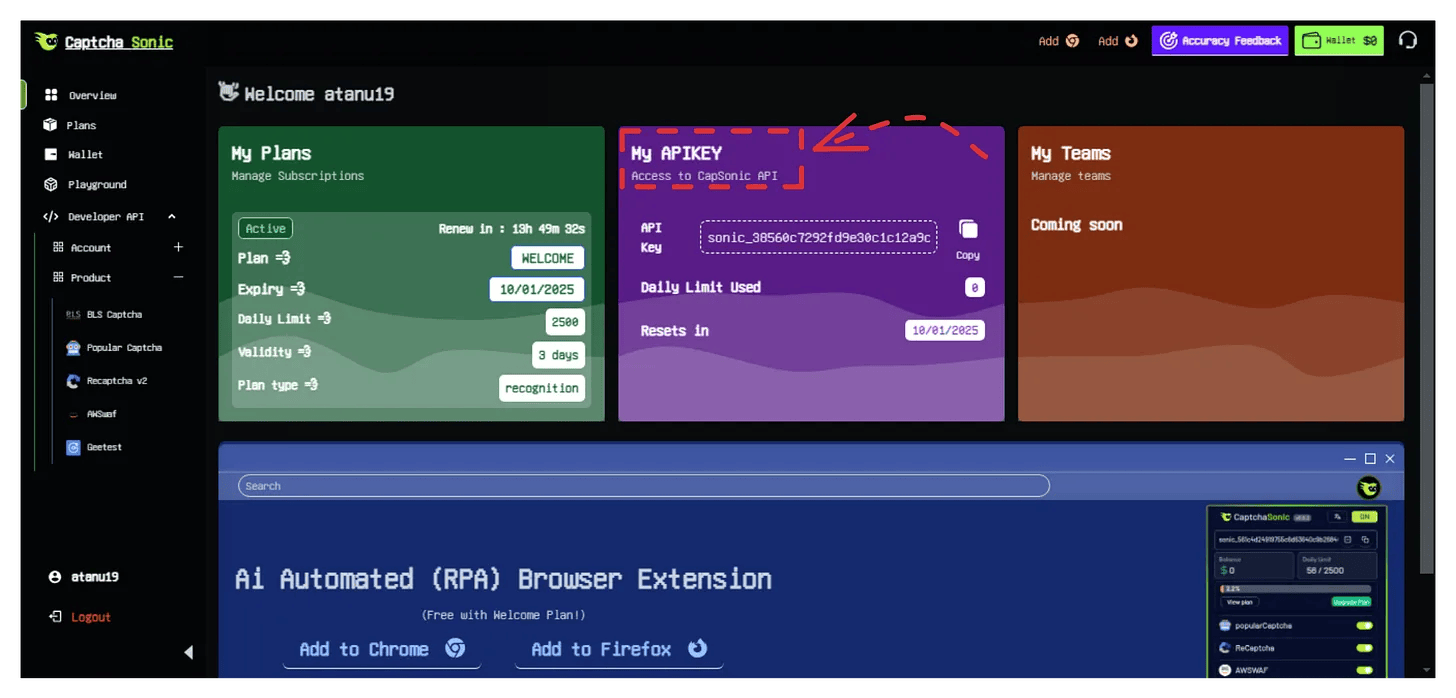
Bevor Sie die Erweiterung in Ihren Automatisierungsskripten nutzen können, benötigen Sie einen gültigen API-Schlüssel aus Ihrem CaptchaSonic-Dashboard.
- Konto erstellen: Registrieren Sie sich unter captchasonic.com.
- API-Schlüssel abrufen: Melden Sie sich im Dashboard an und kopieren Sie Ihren persönlichen API-Schlüssel.
2. Installation & Einrichtung
Für Chrome und Chromium-basierte Browser
Automatisierungs-Frameworks benötigen oft einen fest codierten API-Schlüssel, wenn Sie kein dauerhaftes Browserprofil verwenden.
- Quellcode herunterladen: Klonen oder laden Sie das CaptchaSonic-Erweiterungs-Repository herunter.
- API-Schlüssel konfigurieren:
- Wechseln Sie in den Ordner
configim Quellcode der Erweiterung. - Öffnen Sie die Standard-Konfigurationsdatei (meist
config.jsonoder ähnlich). - Fügen Sie Ihren API-Schlüssel in das Feld
apiKeyein.
- Wechseln Sie in den Ordner
- In Chrome laden:
- Öffnen Sie
chrome://extensions/. - Aktivieren Sie den Entwicklermodus.
- Klicken Sie auf Entpackte Erweiterung laden und wählen Sie den geänderten Erweiterungsordner aus.
- Öffnen Sie
IMPORTANT
Stellen Sie sicher, dass Ihr Automatisierungs-Framework so konfiguriert ist, dass das Laden entpackter Erweiterungen erlaubt ist. In Selenium geschieht dies über ChromeOptions.
Für Firefox
- XPI herunterladen: Installieren Sie die Erweiterung aus dem Firefox-Add-ons-Store oder laden Sie den neuesten Build aus den CaptchaSonic-Erweiterungs-Releases herunter.
- Manuelle Installation: Öffnen Sie
about:addons, klicken Sie auf das Zahnradsymbol und wählen Sie Add-on aus Datei installieren.
3. Integration in Automatisierungs-Frameworks
Um die Erweiterung in Ihrem Code zu verwenden, geben Sie den Pfad zum Erweiterungsordner oder zur Erweiterungsdatei an.
Selenium (Python)
from selenium import webdriver
from selenium.webdriver.chrome.options import Options

chrome_options = Options()
chrome_options.add_argument("--load-extension=/path/to/extracted/extension")

driver = webdriver.Chrome(options=chrome_options)
driver.get("https://web.captcha-target.com")
Playwright (Node.js)
const { chromium } = require('playwright');

(async () => {
  const pathToExtension = require('path').join(__dirname, 'my-extension');
  const userDataDir = '/tmp/test-user-data-dir';
  const browserContext = await chromium.launchPersistentContext(userDataDir, {
    headless: false,
    args: [
      `--disable-extensions-except=${pathToExtension}`,
      `--load-extension=${pathToExtension}`,
    ],
  });
  // ... your automation logic
})();
4. Parameter konfigurieren
Im Popup der Erweiterung oder in der Konfigurationsdatei können Sie fein einstellen, wie CAPTCHAs behandelt werden:
- Auto-Solve: Startet den Lösungsvorgang automatisch, sobald ein CAPTCHA erkannt wird.
- Solve Delay: Fügt vor dem Lösen eine natürliche Verzögerung hinzu, um menschliches Verhalten nachzuahmen.
- Target Types: Aktivieren bzw. deaktivieren Sie bestimmte Solver für reCAPTCHA, hCaptcha, GeeTest usw.
5. Überlegungen zum Deployment
- Headless-Modus: Standard-Erweiterungen laufen nicht im echten Headless-Modus (
--headless=new). Verwenden Sie auf Linux-Servern--headless=oldoder einen virtuellen Framebuffer (Xvfb). - Proxy-Unterstützung: Die meisten Erweiterungen respektieren die System-Proxy-Einstellungen des Browsers, die Sie über Ihr Automatisierungs-Framework konfigurieren.
6. Fazit
Mit der CaptchaSonic-Erweiterung reduzieren Sie die Komplexität interaktiver Challenges in Ihren Browser-Automatisierungsaufgaben deutlich.
Für weiterführenden technischen Support oder individuelle Integrationswünsche wenden Sie sich über das Dashboard an unser Team.