
Tự động hóa trình duyệt với CaptchaSonic
Tích hợp CaptchaSonic vào quy trình tự động hóa trình duyệt cho phép bạn vượt qua các thử thách CAPTCHA phức tạp mà không cần can thiệp thủ công. Hướng dẫn này bao gồm việc cài đặt, cấu hình và sử dụng tiện ích mở rộng CaptchaSonic trong môi trường tự động hóa.
TIP
Phương thức được khuyến nghị: Với tự động hóa quy mô lớn, chúng tôi khuyến nghị dùng trực tiếp API. Tuy nhiên, tiện ích mở rộng trình duyệt phù hợp với các công cụ như Selenium, Puppeteer và Playwright, nơi cần một môi trường trình duyệt thật.
1. Bắt đầu
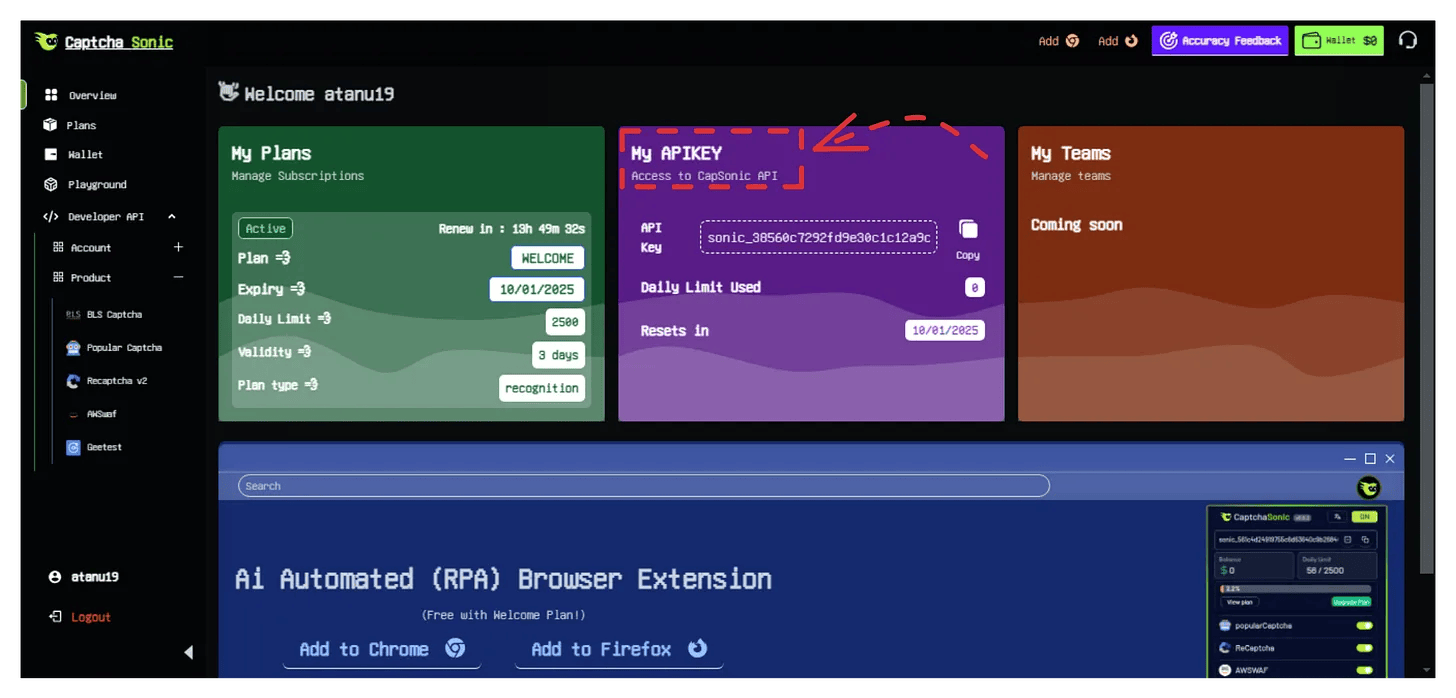
Trước khi dùng tiện ích mở rộng trong script tự động hóa, bạn cần một API key hợp lệ từ bảng điều khiển CaptchaSonic.
- Tạo tài khoản: Đăng ký tại captchasonic.com.
- Lấy API Key: Đăng nhập vào Bảng điều khiển và sao chép API key duy nhất của bạn.
2. Cài đặt & thiết lập
Đối với trình duyệt dựa trên Chrome/Chromium
Các framework tự động hóa thường yêu cầu API key được "ghi cứng" nếu bạn không dùng hồ sơ trình duyệt lưu trữ lâu dài.
- Tải mã nguồn: Clone hoặc tải về kho mã tiện ích mở rộng CaptchaSonic.
- Cấu hình API Key:
- Vào thư mục
configtrong mã nguồn tiện ích. - Mở tệp cấu hình mặc định (thường là
config.jsonhoặc tương tự). - Dán API key của bạn vào trường
apiKey.
- Vào thư mục
- Tải vào Chrome:
- Mở
chrome://extensions/. - Bật Developer Mode.
- Nhấp Load unpacked và chọn thư mục tiện ích đã chỉnh sửa.
- Mở
IMPORTANT
Đảm bảo framework tự động hóa của bạn được cấu hình để cho phép tải tiện ích dạng unpacked. Trong Selenium, việc này được thực hiện qua ChromeOptions.
Đối với Firefox
- Tải XPI: Cài đặt từ kho Firefox Add-ons, hoặc lấy bản build mới nhất từ trang Releases của tiện ích CaptchaSonic.
- Cài đặt thủ công: Vào
about:addons, nhấp biểu tượng bánh răng và chọn Install Add-on From File.
3. Tích hợp framework tự động hóa
Để dùng tiện ích trong mã của bạn, hãy chỉ định đường dẫn đến thư mục hoặc tệp tiện ích.
Selenium (Python)
from selenium import webdriver
from selenium.webdriver.chrome.options import Options

chrome_options = Options()
chrome_options.add_argument("--load-extension=/path/to/extracted/extension")

driver = webdriver.Chrome(options=chrome_options)
driver.get("https://web.captcha-target.com")
Playwright (Node.js)
const { chromium } = require('playwright');

(async () => {
  const pathToExtension = require('path').join(__dirname, 'my-extension');
  const userDataDir = '/tmp/test-user-data-dir';
  const browserContext = await chromium.launchPersistentContext(userDataDir, {
    headless: false,
    args: [
      `--disable-extensions-except=${pathToExtension}`,
      `--load-extension=${pathToExtension}`,
    ],
  });
  // ... your automation logic
})();
4. Cấu hình tham số
Trong popup hoặc tệp cấu hình của tiện ích, bạn có thể tinh chỉnh cách xử lý CAPTCHA:
- Auto-Solve: Tự động kích hoạt quá trình giải khi phát hiện CAPTCHA.
- Solve Delay: Thêm độ trễ tự nhiên trước khi giải để mô phỏng hành vi con người.
- Target Types: Bật/tắt các solver cụ thể cho reCAPTCHA, hCaptcha, GeeTest, v.v.
5. Các lưu ý khi triển khai
- Headless Mode: Tiện ích thông thường không chạy ở chế độ "True Headless" (
--headless=new). Trên máy chủ Linux, hãy dùng--headless=oldhoặc framebuffer ảo (Xvfb). - Proxy Support: Hầu hết tiện ích tuân theo cài đặt proxy hệ thống của trình duyệt được cấu hình qua framework tự động hóa của bạn.
6. Kết luận
Nhờ tích hợp tiện ích CaptchaSonic, bạn giảm đáng kể độ phức tạp khi xử lý các thử thách tương tác trong tác vụ tự động hóa trình duyệt.
Nếu cần hỗ trợ kỹ thuật thêm hoặc yêu cầu tích hợp riêng, hãy liên hệ đội ngũ của chúng tôi qua Bảng điều khiển.