
ブラウザ拡張機能のセットアップガイド
CaptchaSonic ブラウザ拡張機能は、手動でのブラウジング中や、Selenium のような自動化フレームワーク内で CAPTCHA を解決する最も簡単な方法です。このガイドでは、対応しているすべてのブラウザでのインストールと設定を説明します。
🚀 主な機能
- ゼロクリックでの解決: ほとんどの主要な CAPTCHA 種別を自動で検出し、解決を開始します。
- 非表示モード: 視界を妨げずにバックグラウンドで動作します。
- 幅広い互換性: reCAPTCHA(v2/v3/非表示)、hCaptcha、GeeTest などに対応しています。
- ブラックリストのサポート: 自動解決を無効にしたいドメインを指定できます。
1. 事前準備
インストールの前に、次のものが必要です。
- CaptchaSonic アカウント。
- ダッシュボード で取得した API キー。
IMPORTANT
API キーは非公開にしてください。他人と共有したり、公開リポジトリにコミットしたりしないでください。
2. インストール
Google Chrome の場合
拡張機能は新しい AI モデルで頻繁に更新されるため、最新の機能を使うには「パッケージ化されていない」版をインストールすることをおすすめします。
- ストアからインストールする: 最も簡単な方法です。Chrome ウェブストア から直接追加してください。
または、未リリースの最新ビルドを使う場合:
- ダウンロードする: GitHub Releases から最新の拡張機能の ZIP を入手します。
- 展開する: ダウンロードしたフォルダを、ドライブ上の永続的な場所に解凍します。
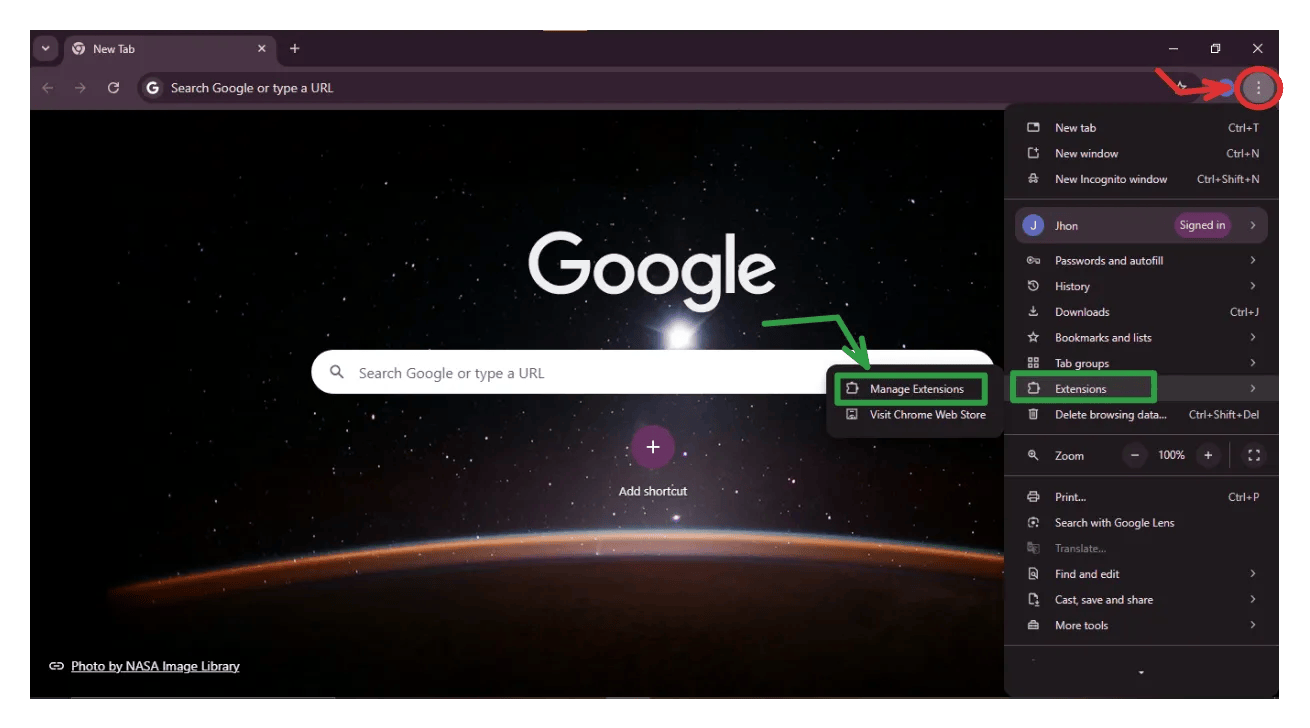
- 拡張機能を管理する: Chrome を開き、
chrome://extensions/に移動します。 - デベロッパーモード: 右上の Developer Mode のトグルを有効にします。
- パッケージ化されていない拡張機能を読み込む: Load unpacked ボタンをクリックし、展開したフォルダを選択します。
Mozilla Firefox の場合
- ストアからインストールする: Firefox アドオン から直接追加します。
または、.xpi から手動でインストールします。
- ダウンロードする: GitHub Releases から
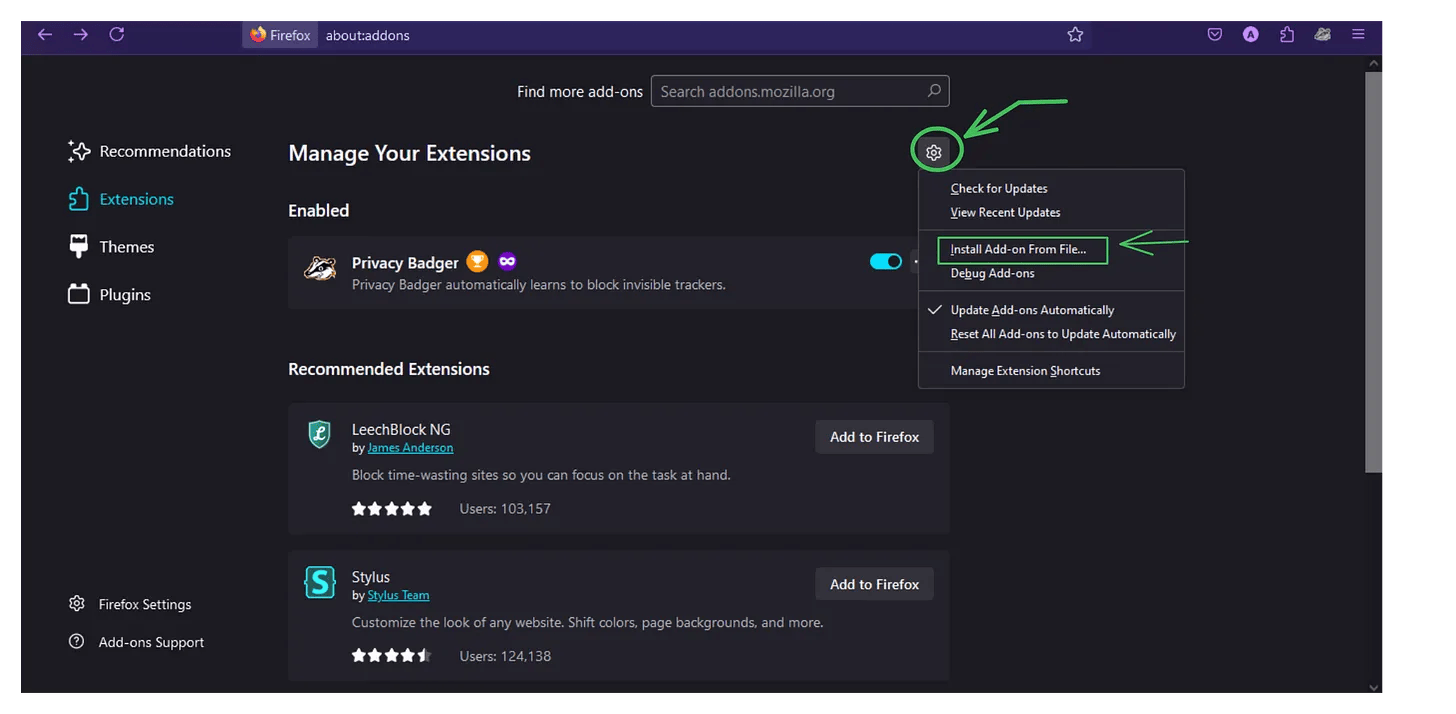
.xpiを入手します。 - アドオンメニュー: Firefox を開き、メニューボタン(三本線)をクリックして アドオンとテーマ を選択します。
- ファイルからインストールする: 管理中の拡張機能の上にある歯車アイコンをクリックし、Install Add-on From File... を選択します。
- 確認する:
.xpiファイルを選択し、追加 をクリックします。
3. 設定
インストールしたら、ブラウザのツールバーにある CaptchaSonic のアイコンをクリックして、設定のポップアップを開きます。
- 認証: 最初のフィールドに API キー を貼り付け、Save をクリックします。
- モジュールを有効にする: 自動で解決したい CAPTCHA の種別をオンにします。
- 詳細オプション:
- Solving Delay: 人間らしく見せたい場合は、遅延を設定します。
- Auto-Submit: チャレンジが解決されると、「Verify」を自動でクリックします。
4. 使い方
この拡張機能は「設定したら、あとは任せる」ことを前提に設計されています。
- 検出: CAPTCHA のあるページを開くと、拡張機能のアイコンの状態が変わり、チャレンジを検出したことを示します。
- ステータス: CAPTCHA のウィジェットの近くに、解決の進行状況を示す小さなステータスバッジが表示される場合があります。
- 完了: 解決が完了すると、拡張機能は結果のトークンを入力し、設定されていればフォームを送信します。
5. トラブルシューティング(FAQ)
Q: 拡張機能が CAPTCHA を解決しません。
- A: ダッシュボード でクレジットが十分にあるか確認してください。設定に API キーが正しく貼り付けられているかも確認してください。
Q: reCAPTCHA v3 で「Low Score」エラーが出ます。
- A: reCAPTCHA v3 は、ブラウザの履歴と IP の評判に依存します。高品質なプロキシを使うか、ブラウザのキャッシュを消去してみてください。
Q: Chrome で拡張機能が「破損している」と表示されます。
- A: 拡張機能を読み込んだあとにフォルダを移動した場合に、よく発生します。
chrome://extensions/から削除し、もう一度 "Load unpacked" をクリックしてください。
6. サポート
問題が解決しない場合は、公式ダッシュボード のライブチャットから技術チームにお問い合わせください。
TIP
開発者向けのメモ: 大量のスクレイピングを行いますか? 大幅に高いスループットを得るには、ブラウザ拡張機能の代わりに REST API の利用を検討してください。